
UI设计师必看!5个章节教你系统掌握Group组件设计
在我们构建页面结构时,有一种组件总是悄悄出现,却从未真正被定义清晰,它像标题,却不仅仅是标题,我们称它为 Group,当我们试图对 Group 进行重新定义与收敛时,总会被它无处不在、却又难以言说的“通用性”困扰。今天,就让我们一起聊聊这个常被低估,却能显著提升交互效率的组件 —— Group。
一、Cell vs Group:本质差异在哪里?
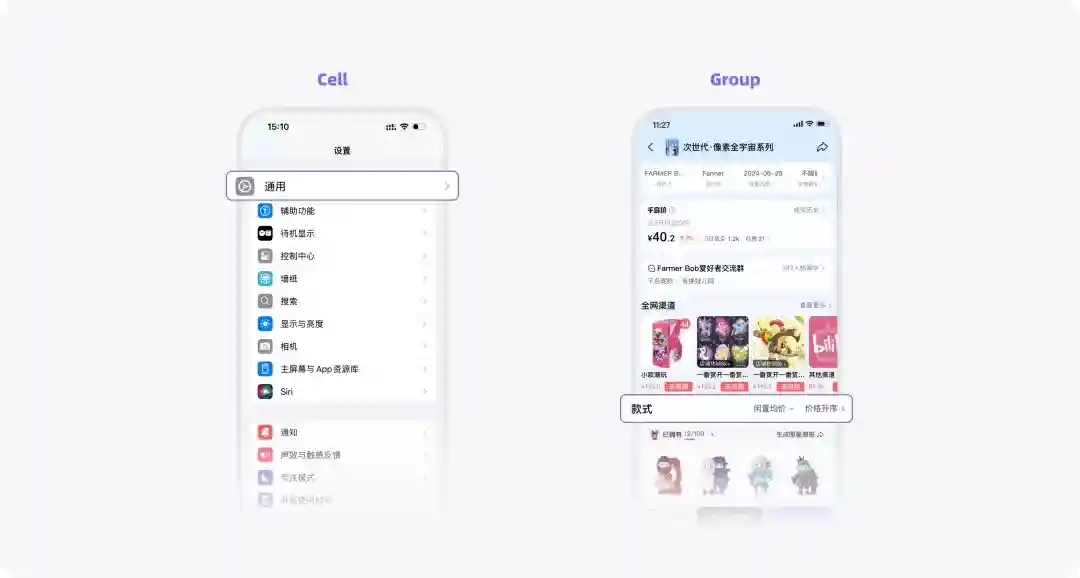
在大多数 App 中,Cell(单元格)是最基础也最常见的组件之一,它用来承载信息或操作项,比如:设置项、订单条目、联系人信息。
Group 和 Cell 互相独立,但又可以组合在一起,它并不是 Cell 的变体,你可以理解为 Group 是 Cell 的“分组标题+控制中心”,是一种承载内容模块标题与操作控件的基础组件。
分组标识:Group 主要负责 Title,清晰告诉用户「这里是一段新的内容/功能区域」内容容器:下层包含的内容可以是 Cell,也可以是图文混排、功能卡片甚至是复杂的自定义内容操控入口:Group 可内嵌按钮、筛选、搜索、视图切换等控件,用户无需跳转,在标题区即可一键操作Group 的核心价值在于:
提升信息组织性:帮助用户快速理解模块内容加速任务流转:筛选、搜索和管理模块内的内容触手可及一句话理解:Cell 是信息的「载体」,Group 则是信息的「组织者」和「操控者」。
二、Group 的分类与特性
根据内容复杂度与交互需求的不同,Group 可以被归纳为四种通用形态:
静态分组
特性:仅展示固定信息,无交互状态常见场景:内容页模块划分、个人中心中功能入口区分、表单模块划分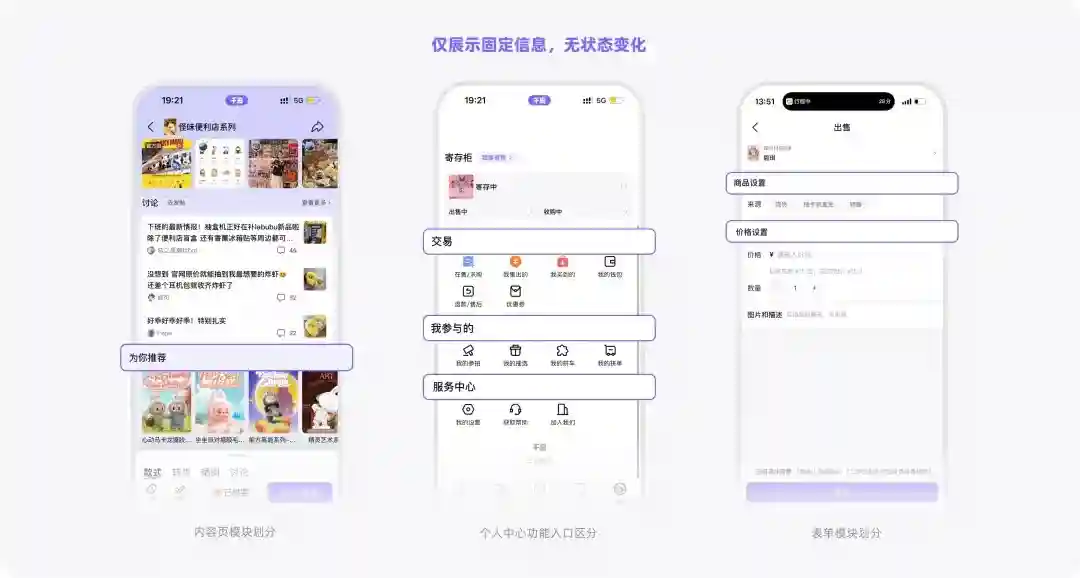
可操作分组
特性:含交互控件(“查看更多”跳转、筛选、切换器、搜索...)常见场景:表单、内容页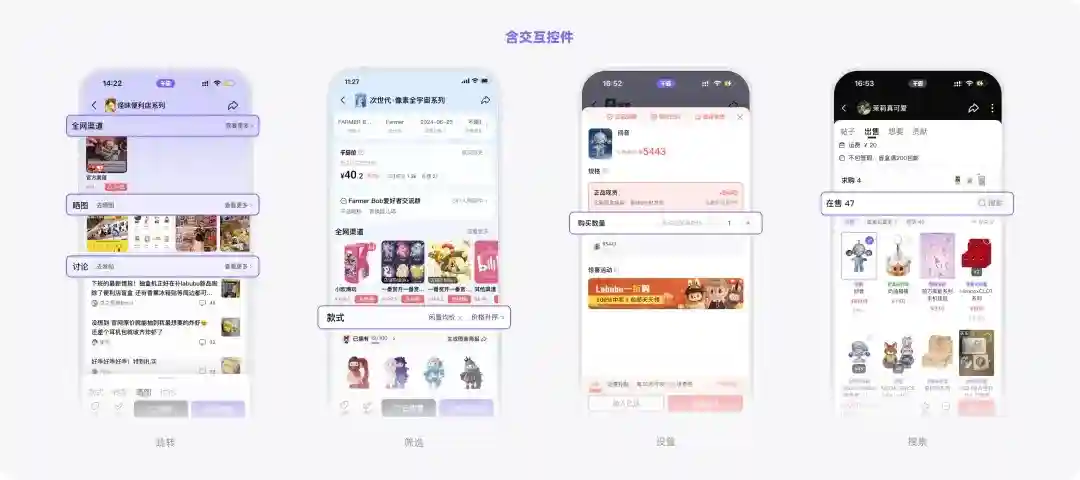
可折叠分组
特性:支持展开/收起操作,需在折叠态保留摘要信息(如统计数值或内部内容的摘要)常见场景:设置页高级选项、评论区/任务列表折叠预览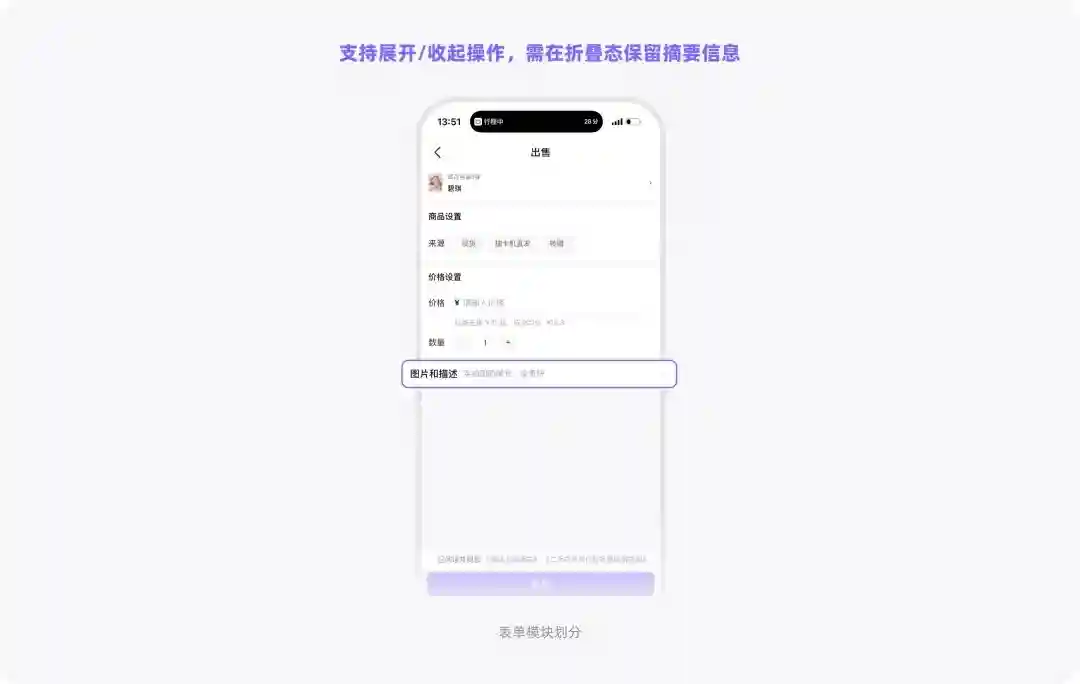
卡片式分组
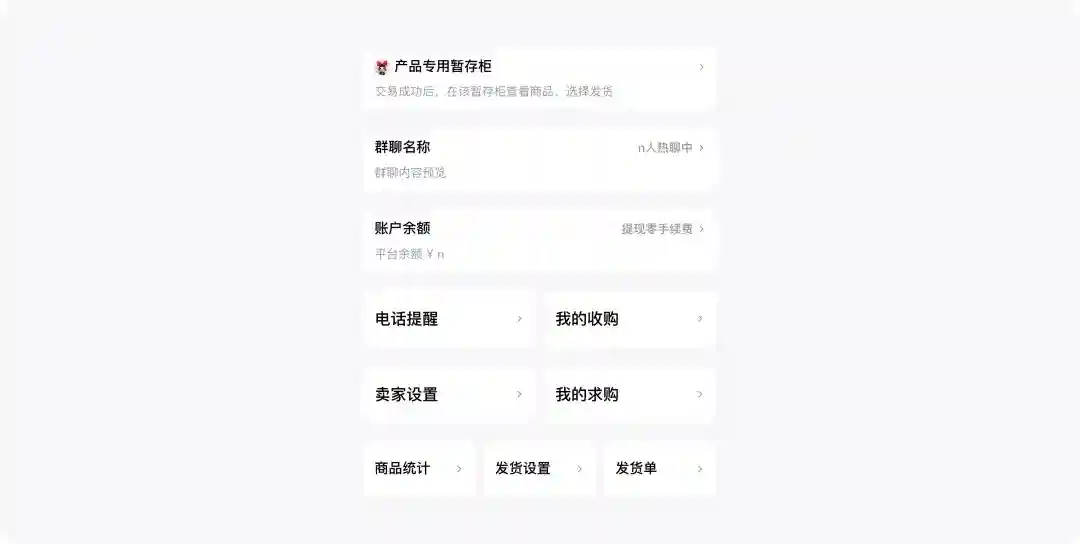
特性:圆角卡片包裹,强调模块聚合,视觉聚焦常见场景:功能分类卡片的展示(如“我的求购”)、内容预览(如聊天室)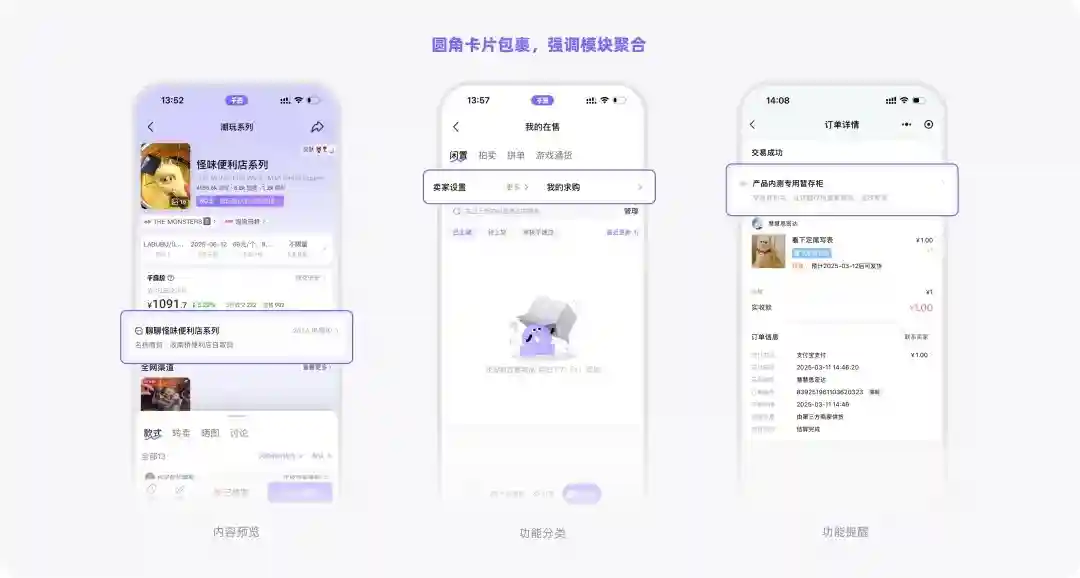
三、设计原则
原则一:明确性优先
关键词:一眼看懂,一步理解。
Group 的首要职责是告诉用户「模块分区和主要任务」,尤其在信息密集或流程复杂的页面中,这种模块标识能力尤为重要。
建议:
模块标题(Title)必须简洁、明确,避免冗长句式若需补充说明,应使用副标题分层表达操控区(按钮、筛选器)需命名清晰,表达一致性行为预期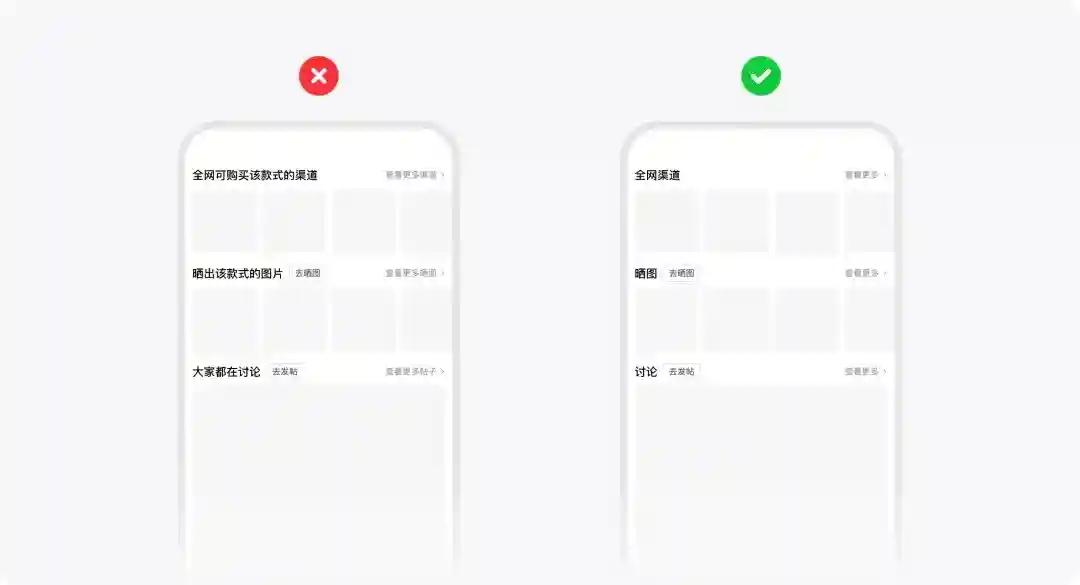
原则二:操作聚焦
关键词:少即是多,专注主路径。
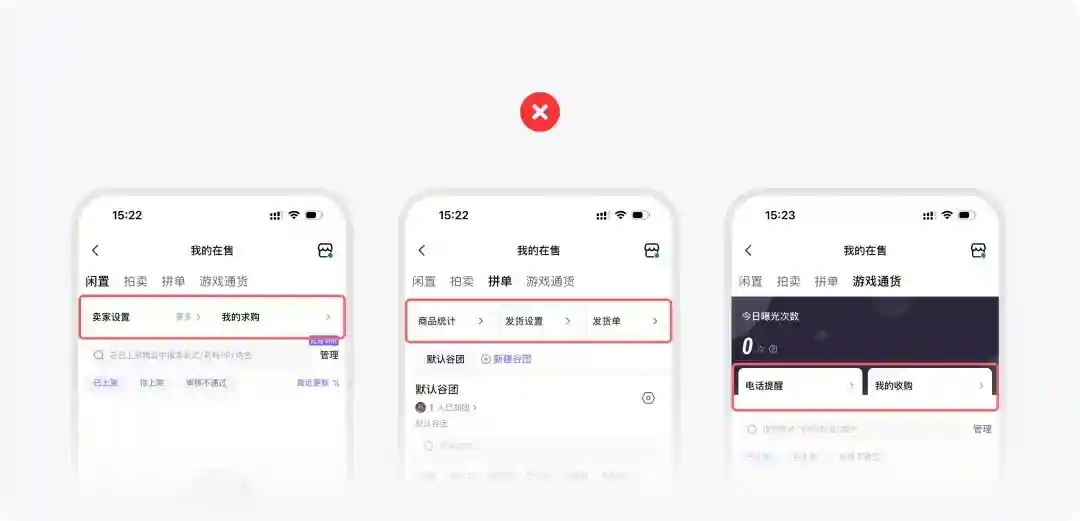
Group 常见误区:一个 Group 里同时出现 3、4 个按钮,界面一片杂乱,导致视觉冗余,用户无法迅速锁定关键操作,交互挫败,误触率飙升。
建议:
先思考核心,这个模块用户最重要的需求是什么,围绕它做减法,只保留必要操作建议整体 ≤2 个主操作超出操作建议下沉至内容区域或二级页面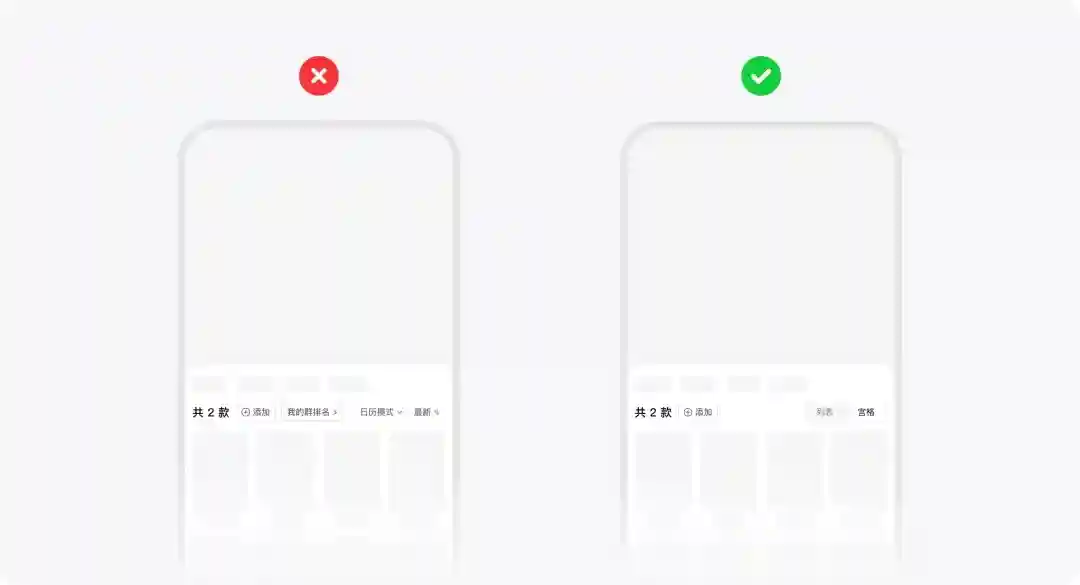
原则三:视觉一致性
关键词:统一控件样式,减少认知成本
多个 Group 出现在同一页面时,若标题字体、按钮色彩、控件排布不一致,会降低用户的预期体验和整体界面秩序感。
建议:
制定统一的尺寸、色彩、状态规范卡片风格、分割线、背景色不可随意变动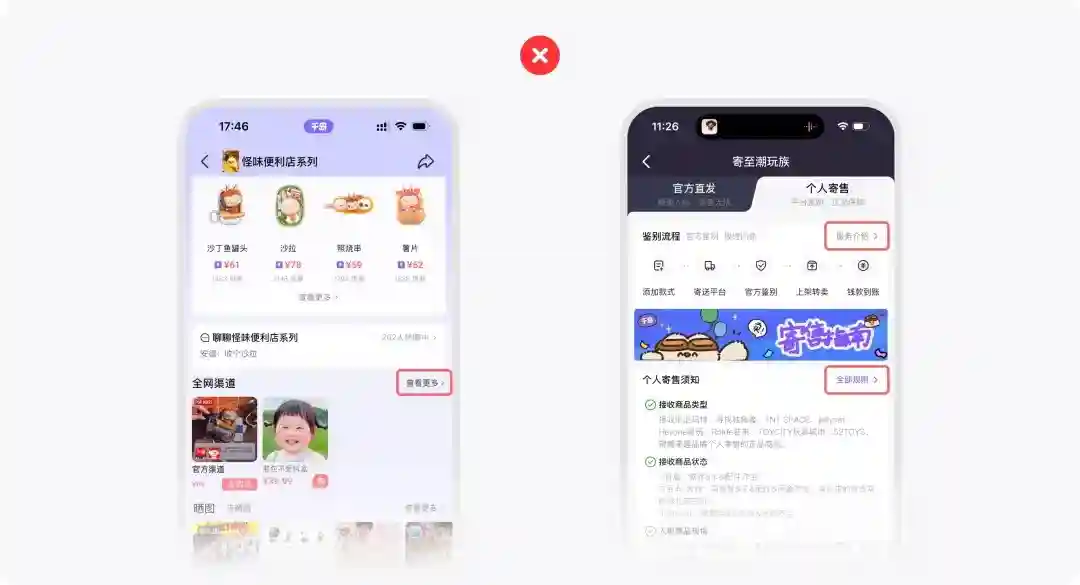
四、Group 组件结构拆解
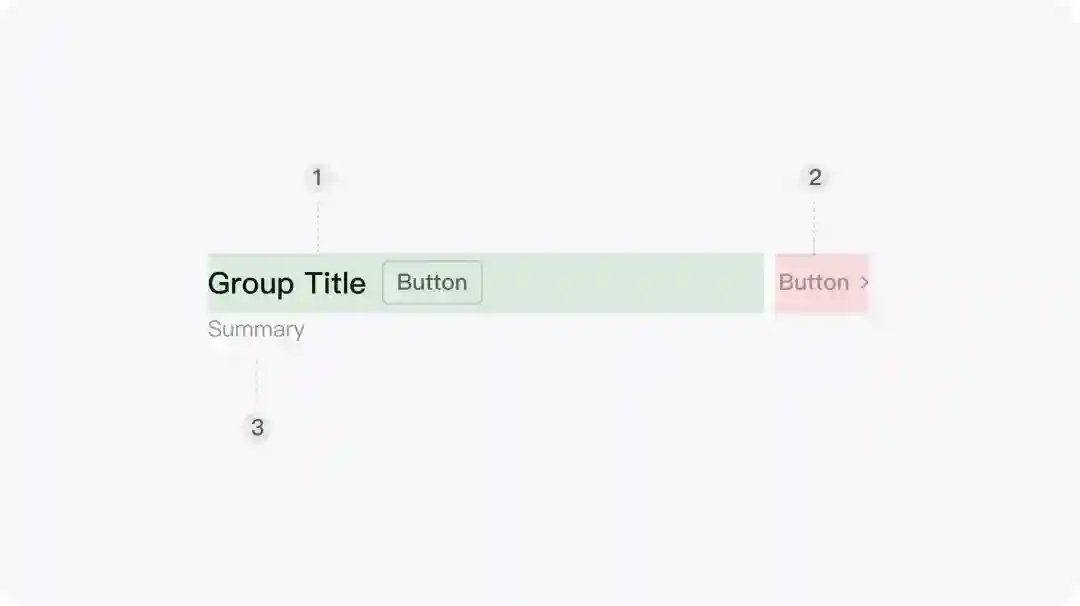
Left 容器
Title:模块名称Lead Icon:图标辅助识别Avatar:头像Trailing_Button:紧跟标题的操作,如“添加”、“编辑”Trailing_IconButton:帮助说明或更多信息(如“?”)Summary:模块补充说明,概述模块内容或状态Right 容器
基础控件:Button拓展控件Label
补充说明,提示用户何时/如何使用该模块,一般用于圆角卡片风格 Group五、组件食用指南(Echo 版)
先感受一下最终落地的组件实际的使用效果吧~
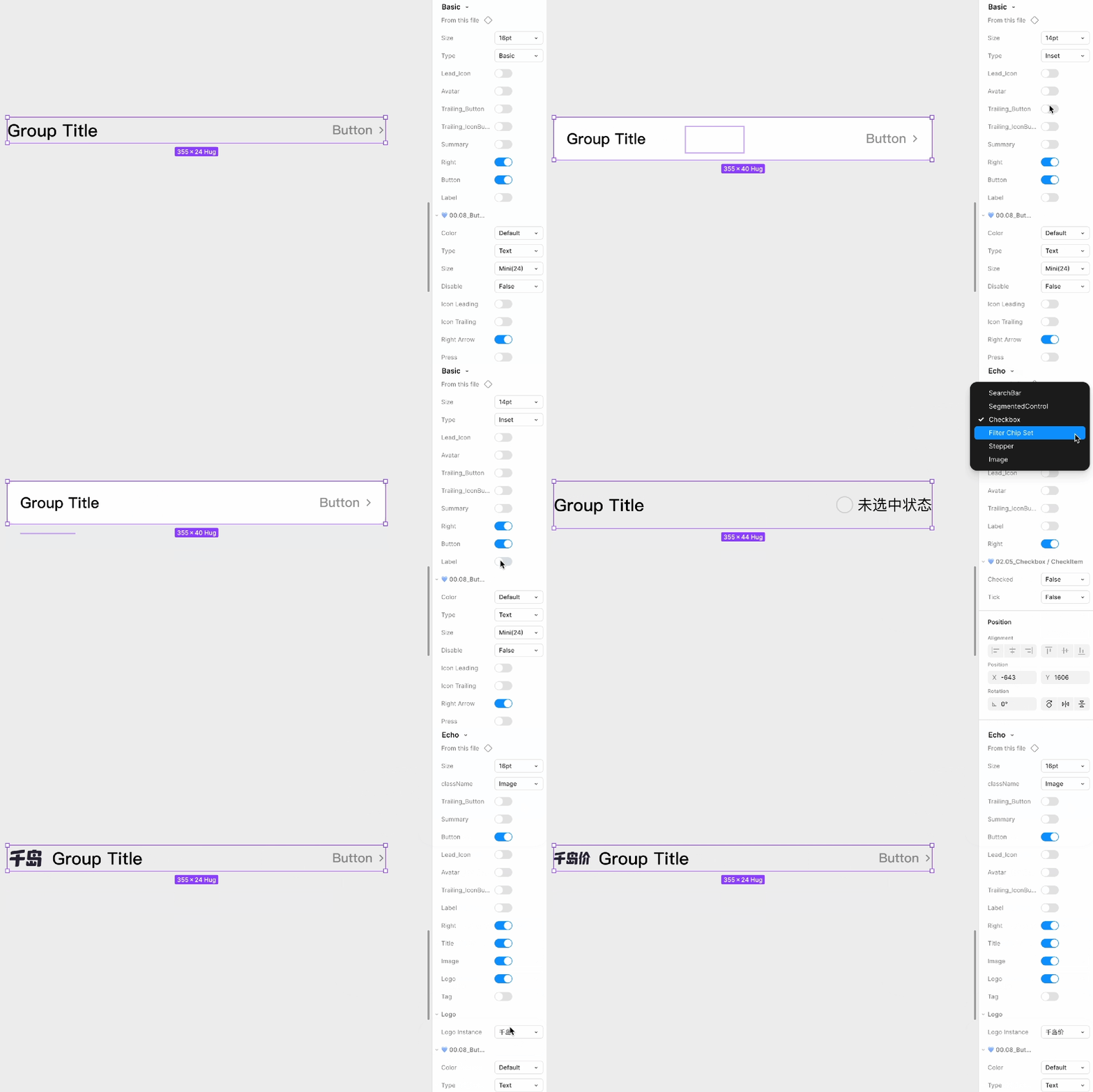
1. 类型
基础样式
组件预设的基础样式为左侧 Title+右侧 Button,通过组件的开关属性可组合成多种样式,Left 容器每次只可选择 1 种元素与标题组合使用。
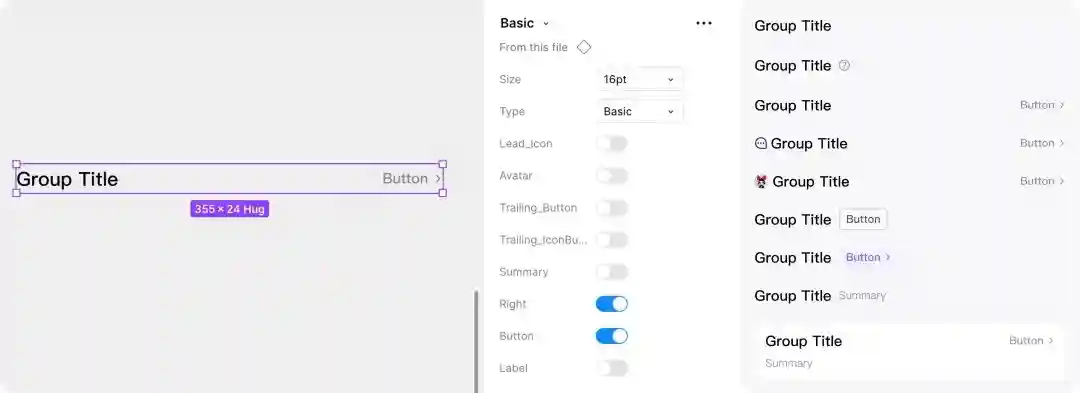
圆角卡片样式
需要更加强调模块内容,可选择圆角卡片样式,常用于功能分类卡片的展示和内容预览。
2. 尺寸
14pt:常用于表单/管理型内容,信息密度高16pt:常用于内容流/社区场景,便于快速扫读3. 组合与拓展性
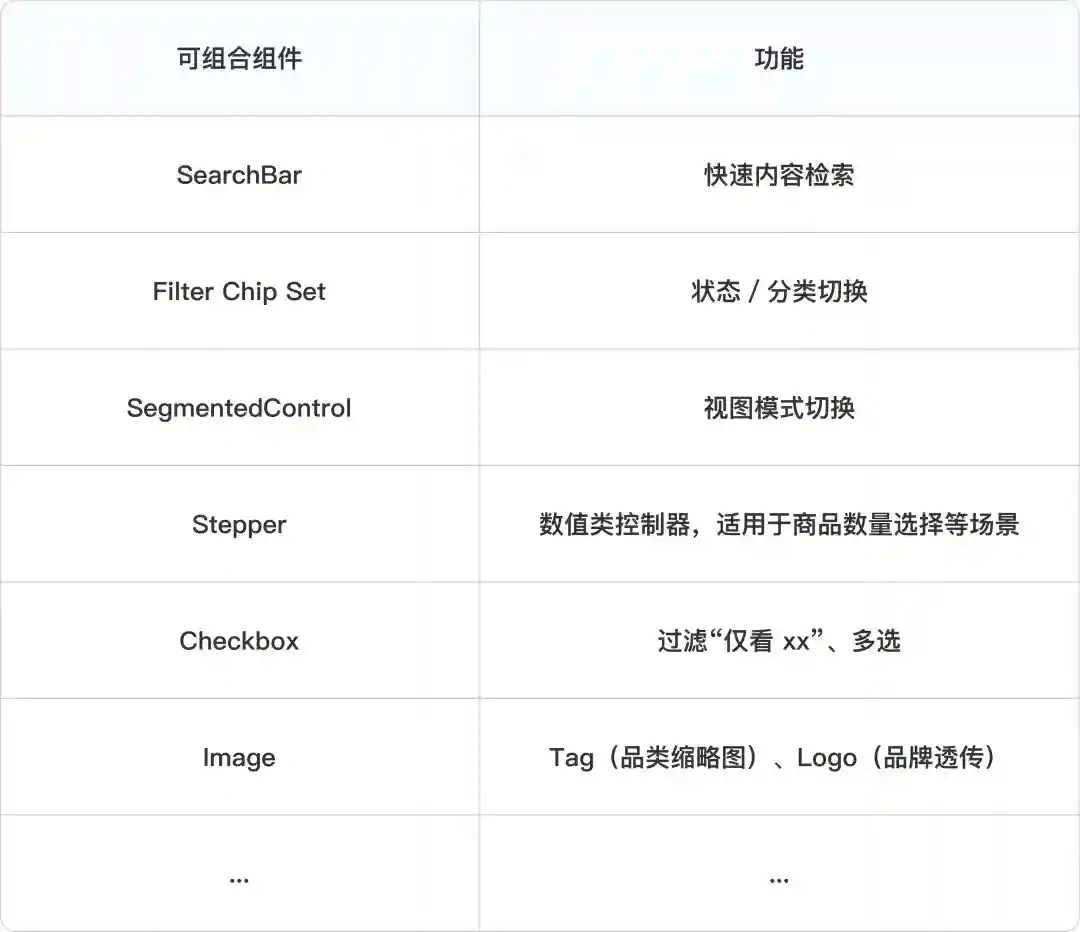
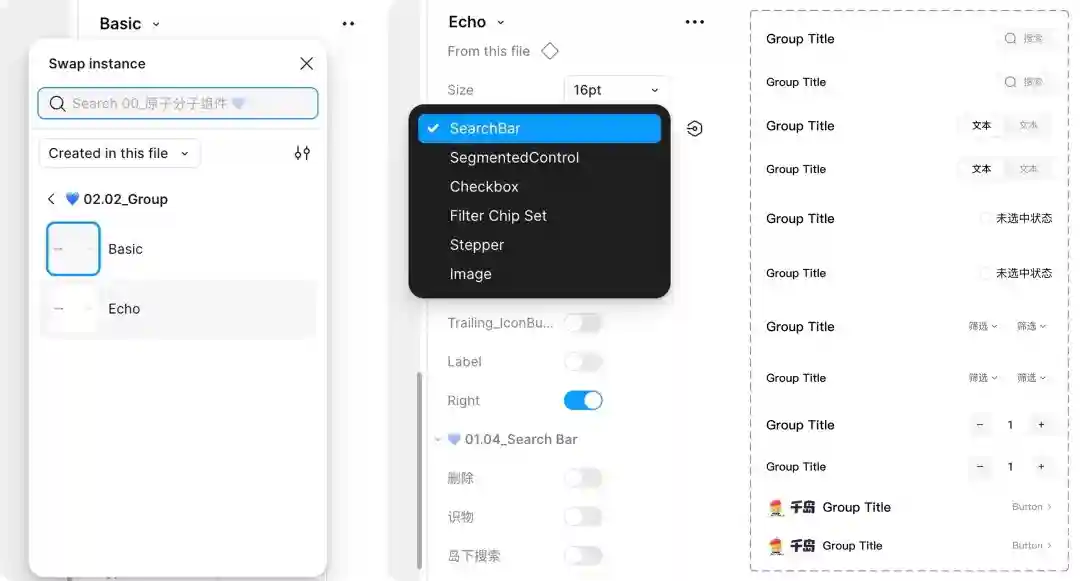
在 Group 的基础组件上,Right 容器可与多种交互控件组合嵌套,形成业务组件,具备高度扩展性,适配多样化的需求:
在 Figma 右上角通过 Swap instance 就可以找到 Group 的业务组件,根据实际需求在 className 属性中选择合适的功能样式进行调用就好啦~
结语
Group 打破了「标题仅作标识」的固有思维,将「分组标题」与「交互控件」巧妙融合。它让模块既清晰可辨,又触手可及,极大提升用户浏览效率与操作体验。
下次你在设计页面结构时,不妨问自己:
这个模块,能不能给标题装上一个“操控台”?
能不能让用户在这里,直接完成目标操作?
作者:Echo Design


相关阅读
-

win10怎么快速关闭屏幕?win10快速关闭屏幕方法
估计很多用 Win10 的人都会想要快速锁屏来保护个人隐私,但是也有人不知道怎么快速关掉屏幕。其实很简单,你可以直接按 Win + L 快捷键,或者右键点击桌面上的空白地方,然后选择快捷方式就可以啦。下面我们就来详细说一下 Win10 快速
-

苹果iOS 17.4 Beta版开放侧载功能,但iPad不在列
1月27日消息,苹果公司近日针对欧盟《数字市场法》作出了响应,上线了iOS 17.4 Beta版,向欧盟用户开放了侧载功能。然而,尽管iPadOS与iOS在本质上并无太大差异,但iPad并不支持侧载功能。这意味着,安装第三方应用商店以及从第
-

极氪20万台新能源汽车里程碑达成
1月8日消息,国内新能源汽车市场再传捷报。极氪汽车今日欣喜公布,经过26个月的不懈努力,其累计交付汽车数量已突破20万台大关。这一成就不仅彰显了极氪在新能源领域的强劲实力,更使其持续刷新着新势力品牌的最快交付纪录,同时保持着全球唯一的新能源
-

Win11系统intel核显控制面板怎么打开-打开intel核显控制面板的方法
你晓得吗?有些小伙伴想开自己电脑的intel核显控制面板来看显卡驱动信息。里面可以检查更新驱动。但是,他们不知道怎么开这个面板。如果也想试试看的话,可以看看下面的操作方法哦!打开intel核显控制面板的方法1. 右键桌面空白处,就能打开英特
-

Windows10玩GTA5闪退怎么解决?Windows10玩GTA5闪退解决方法
Windows10玩GTA5闪退怎么解决?GTA5是一款非常知名的游戏,很多的玩家都在畅玩,但是很多的用户们在玩耍这一款游戏的时候,遇到了自己电脑玩GTA5会闪退,这个问题我们怎么解决呢?下面小编为大家带来详细的解决方法介绍,快来看看吧!
-

不能登陆到服务器
无法登录服务器可能是网络问题、服务器维护或用户名密码错误,建议检查网络和联系管理员。一、常见原因及解决方法 原因类别 具体原因 解决方法 网络问题 本地网络连接故障,如网线未插好、无线网络信号弱或中断等。 服务器所在网络出现拥堵、故障或维护