
Win7家庭版个性化设置在哪里?个性化找回的方法
使用过Windows7及以上系统版本的用户对于个性化应该不会模式,通过这个功能我们可以设置背景、窗口等等内容,美化系统桌面,但是对于win7家庭版的用户而言,鼠标右键并没有这个功能,这是因为家庭版为了满足使用,将部分功能隐藏了起来,那么要如何找回个性化功能呢?别着急,下面小编就跟大家讲解一下Win7家庭版个性化功能如何找回的方法。
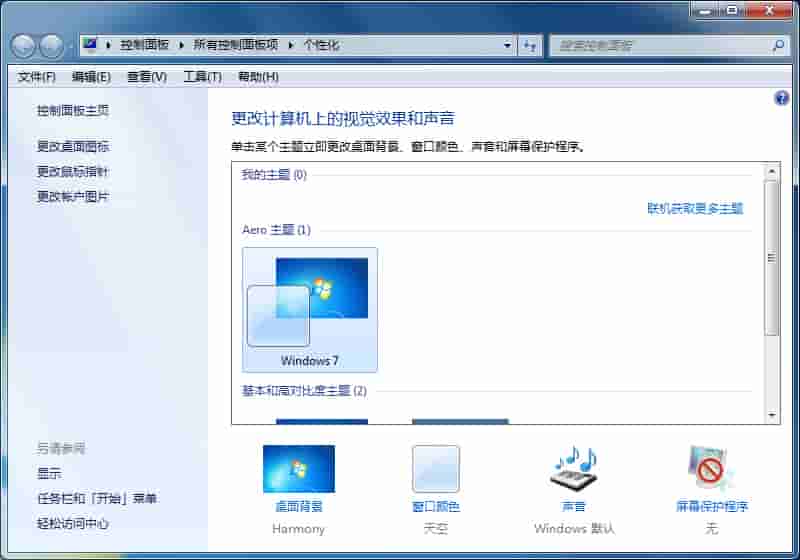
方法如下
1、在桌面新建一个txt文本文档;
2、把下面代码复制到新建的文本中;
[HKEY_LOCAL_MACHINE\SOFTWARE\Microsoft\Windows\CurrentVersion\Explorer\Desktop\NameSpace\
{031E4825-7B94-4dc3-B131-E946B44C8DD5}]
@=“UsersLibraries”
“Removal Message”=“@shell32.dll,-9047”
[HKEY_LOCAL_MACHINE\SOFTWARE\Microsoft\Windows\CurrentVersion\Explorer\Desktop\NameSpace\
{04731B67-D933-450a-90E6-4ACD2E9408FE}]
@=“CLSID_SearchFolder”
[HKEY_LOCAL_MACHINE\SOFTWARE\Microsoft\Windows\CurrentVersion\Explorer\Desktop\NameSpace\
{11016101-E366-4D22-BC06-4ADA335C892B}]
@=“IE History and Feeds Shell Data Source for Windows Search”
[HKEY_LOCAL_MACHINE\SOFTWARE\Microsoft\Windows\CurrentVersion\Explorer\Desktop\NameSpace\
{26EE0668-A00A-44D7-9371-BEB064C98683}]
@=“ControlPanelHome”
[HKEY_LOCAL_MACHINE\SOFTWARE\Microsoft\Windows\CurrentVersion\Explorer\Desktop\NameSpace\
{4336a54d-038b-4685-ab02-99bb52d3fb8b}]
@=“Public folder”
[HKEY_LOCAL_MACHINE\SOFTWARE\Microsoft\Windows\CurrentVersion\Explorer\Desktop\NameSpace\
{450D8FBA-AD25-11D0-98A8-0800361B1103}]
@=“Documents”
“Removal Message”=“@mydocs.dll,-900”
[HKEY_LOCAL_MACHINE\SOFTWARE\Microsoft\Windows\CurrentVersion\Explorer\Desktop\NameSpace\
{5399E694-6CE5-4D6C-8FCE-1D8870FDCBA0}]
@=“ControlPanelStartupPage”
[HKEY_LOCAL_MACHINE\SOFTWARE\Microsoft\Windows\CurrentVersion\Explorer\Desktop\NameSpace\
{59031a47-3f72-44a7-89c5-5595fe6b30ee}]
@=“UsersFiles”
[HKEY_LOCAL_MACHINE\SOFTWARE\Microsoft\Windows\CurrentVersion\Explorer\Desktop\NameSpace\
{645FF040-5081-101B-9F08-00AA002F954E}]
@=“Recycle Bin”
[HKEY_LOCAL_MACHINE\SOFTWARE\Microsoft\Windows\CurrentVersion\Explorer\Desktop\NameSpace\
{89D83576-6BD1-4c86-9454-BEB04E94C819}]
@=“MAPI Folder”
[HKEY_LOCAL_MACHINE\SOFTWARE\Microsoft\Windows\CurrentVersion\Explorer\Desktop\NameSpace\
{8FD8B88D-30E1-4F25-AC2B-553D3D65F0EA}]
@=“DXP”
[HKEY_LOCAL_MACHINE\SOFTWARE\Microsoft\Windows\CurrentVersion\Explorer\Desktop\NameSpace\
{9343812e-1c37-4a49-a12e-4b2d810d956b}]
@=“Search Home”
[HKEY_LOCAL_MACHINE\SOFTWARE\Microsoft\Windows\CurrentVersion\Explorer\Desktop\NameSpace\
{98D99750-0B8A-4c59-9151-589053683D73}]
@=“Windows Search Service Media Center Namespace Extension Handler”
[HKEY_LOCAL_MACHINE\SOFTWARE\Microsoft\Windows\CurrentVersion\Explorer\Desktop\NameSpace\
{B4FB3F98-C1EA-428d-A78A-D1F5659CBA93}]
@=“Other Users”
[HKEY_LOCAL_MACHINE\SOFTWARE\Microsoft\Windows\CurrentVersion\Explorer\Desktop\NameSpace\
{BD7A2E7B-21CB-41b2-A086-B309680C6B7E}]
@=“CSC Folder”
[HKEY_LOCAL_MACHINE\SOFTWARE\Microsoft\Windows\CurrentVersion\Explorer\Desktop\NameSpace\
{daf95313-e44d-46af-be1b-cbacea2c3065}]
@=“CLSID_StartMenuProviderFolder”
[HKEY_LOCAL_MACHINE\SOFTWARE\Microsoft\Windows\CurrentVersion\Explorer\Desktop\NameSpace\
{e345f35f-9397-435c-8f95-4e922c26259e}]
@=“CLSID_StartMenuPathCompleteProviderFolder”
[HKEY_LOCAL_MACHINE\SOFTWARE\Microsoft\Windows\CurrentVersion\Explorer\Desktop\NameSpace\
{ED228FDF-9EA8-4870-83b1-96b02CFE0D52}]
“Removal Message”=“@gameux.dll,-10038”
[HKEY_LOCAL_MACHINE\SOFTWARE\Microsoft\Windows\CurrentVersion\Explorer\Desktop\NameSpace\
{F02C1A0D-BE21-4350-88B0-7367FC96EF3C}]
@=“Computers and Devices”
[HKEY_LOCAL_MACHINE\SOFTWARE\Microsoft\Windows\CurrentVersion\Explorer\Desktop\NameSpace\
{F3F5824C-AD58-4728-AF59-A1EBE3392799}]
@=“Sticky Notes Namespace Extension for Windows Desktop Search”
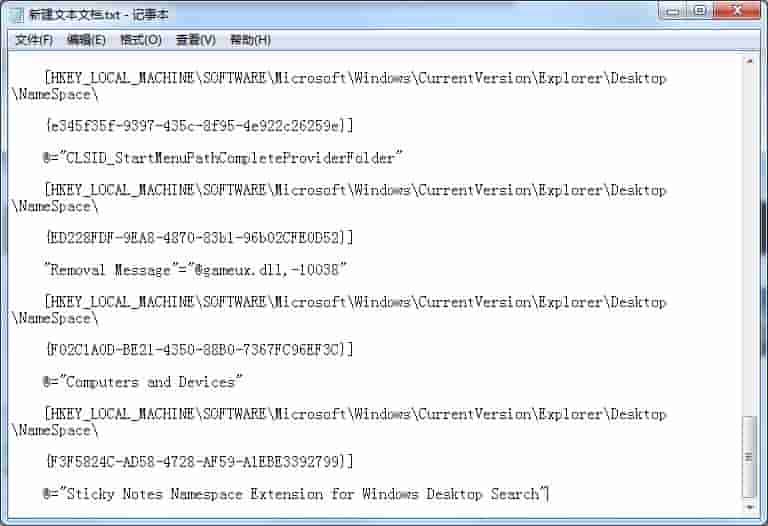
3、保存关闭;
4、把txt文本后缀改成.reg,这时候会出现提示,点击确认即可;
5、双击运行.reg,在弹出的窗口中点击确认,这样个性化功能就添加成功了。
以上就是Win7家庭版个性化功能如何找回的详细方法,希望可以帮助到大家。


相关阅读
-

win10怎么快速关闭屏幕?win10快速关闭屏幕方法
估计很多用 Win10 的人都会想要快速锁屏来保护个人隐私,但是也有人不知道怎么快速关掉屏幕。其实很简单,你可以直接按 Win + L 快捷键,或者右键点击桌面上的空白地方,然后选择快捷方式就可以啦。下面我们就来详细说一下 Win10 快速
-

苹果iOS 17.4 Beta版开放侧载功能,但iPad不在列
1月27日消息,苹果公司近日针对欧盟《数字市场法》作出了响应,上线了iOS 17.4 Beta版,向欧盟用户开放了侧载功能。然而,尽管iPadOS与iOS在本质上并无太大差异,但iPad并不支持侧载功能。这意味着,安装第三方应用商店以及从第
-

Win11系统intel核显控制面板怎么打开-打开intel核显控制面板的方法
你晓得吗?有些小伙伴想开自己电脑的intel核显控制面板来看显卡驱动信息。里面可以检查更新驱动。但是,他们不知道怎么开这个面板。如果也想试试看的话,可以看看下面的操作方法哦!打开intel核显控制面板的方法1. 右键桌面空白处,就能打开英特
-

极氪20万台新能源汽车里程碑达成
1月8日消息,国内新能源汽车市场再传捷报。极氪汽车今日欣喜公布,经过26个月的不懈努力,其累计交付汽车数量已突破20万台大关。这一成就不仅彰显了极氪在新能源领域的强劲实力,更使其持续刷新着新势力品牌的最快交付纪录,同时保持着全球唯一的新能源
-

Windows10玩GTA5闪退怎么解决?Windows10玩GTA5闪退解决方法
Windows10玩GTA5闪退怎么解决?GTA5是一款非常知名的游戏,很多的玩家都在畅玩,但是很多的用户们在玩耍这一款游戏的时候,遇到了自己电脑玩GTA5会闪退,这个问题我们怎么解决呢?下面小编为大家带来详细的解决方法介绍,快来看看吧!
-

极氪第二款MPV车型“CM2E”谍照曝光,或于2024年上半年亮相
1月17日消息,近日,知名汽车博主@SugarDesign在社交媒体上发布了极氪品牌旗下第二款MPV车型——内部代号“CM2E”的谍照。据推测,新车可能为小型MPV,有望于2024年上半年与大家正式见面。 从曝光的谍照中可以看出,极氪CM