
win10安装教程
本站win10U盘安装教程为各位系统进不去的用户提供了方便快捷的安装方法,只要有U盘就可以进行安装,所有的图文步骤可以让你零基础安装成功,下面来一起开始安装系统吧。

win10U盘安装教程
一、需要的工具:
1、8GB以上的U盘够用了,最好是16GB或以上的。
2、下载一个系统iso文件,本文安装使用了目前的最新【win10 2004版本】喜欢其它系统的本站也有哦。
PS:下载系统文件建议使用迅雷和网盘工具下载更加稳定高速。遇到下载卡主的情况暂停再重新开始下载即可。
二、PE工具安装方法:
1、首先下载微PE工具箱,然后制作U盘启动盘,完成后将U盘插在电脑上。
PS:U盘制作成PE工具会清理所有的U盘数据。
选择安装方案,推荐选择“方案一”
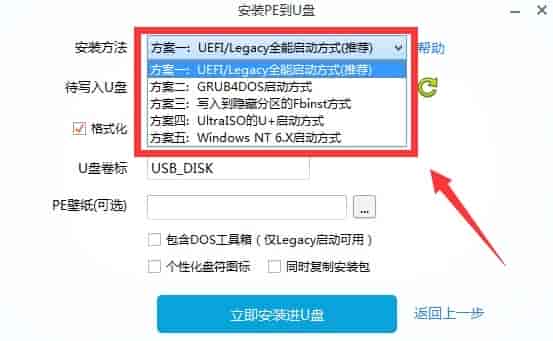
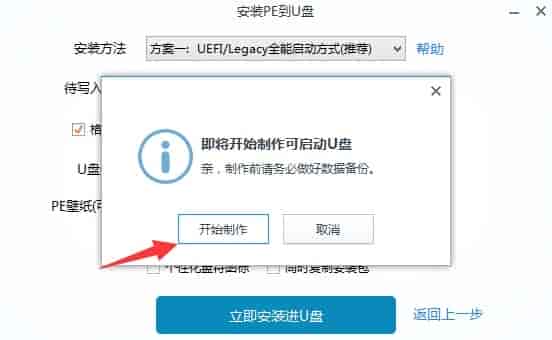
2、选择好以后点击“立即安装进U盘”,然后点击“开始制作”。
3、启动盘制作完成后,把下载好的系统,复制到到制作好的PEU盘中,然后将U盘插在电脑上。
三、win10系统安装详细步骤:
1、启动电脑电源键——按F11键 (开机界面停留几秒的按键会显示按键,一般默认F8/F11/F12)
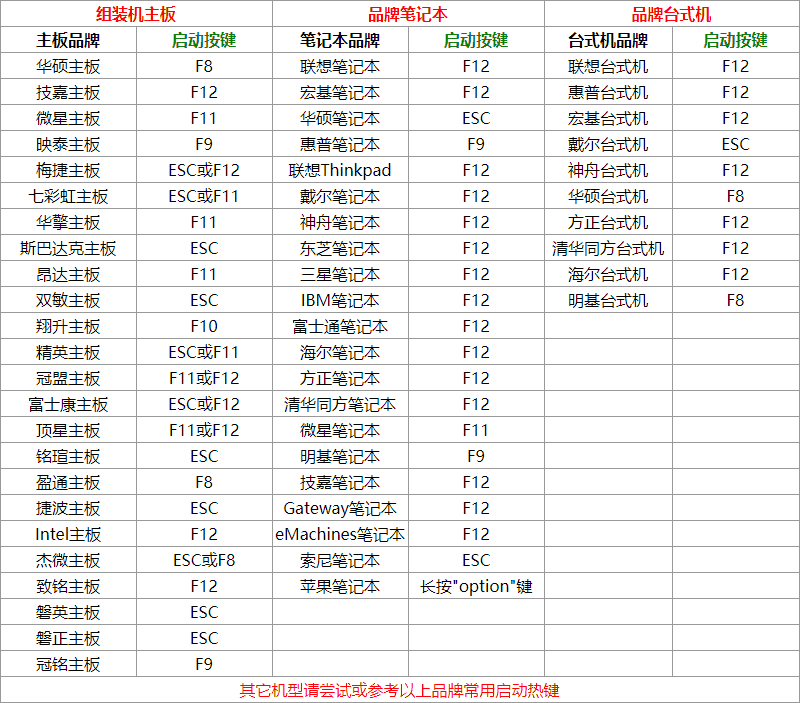
2、不能直接进PE的电脑需要进入BISO主板设置启动顺序。(能直接进PE就不用设置启动顺序了,老主板才需要设置)
(1)默认进入BIOS界面按键是DELETE和F2键位。
(2)按方向键的左右,移动到启动这一栏,英文名是BOOT,然后把有UEFI、USB硬盘等字样的选项移动到第一启动项,我电脑的BIOS是使用加号+和减号—移动
PS:英文的用户位置一样即可,也可以修改成中文(特别老的主板不支持,支持的在进入第一页就有修改的)。
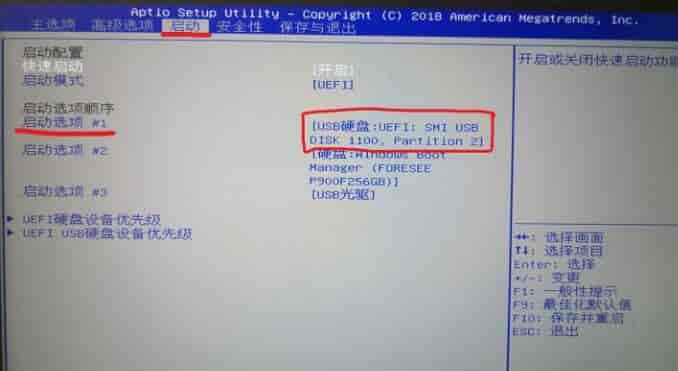
移动完成后,按下F10,或者到保存与退出那一栏选择保存变更并重启按下ENTER键。
3、进入PE之后选择U盘设备进入即可。设置启动项的用户直接就会进入PE系统。
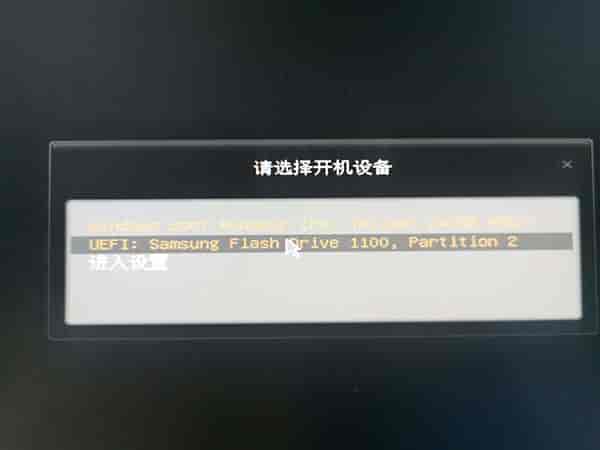
ps:这里选择第二个,也就是制作好的U盘启动,小编的是U盘名字三星,每个用户不一样,两个硬盘的用户,是第三个U盘启动。
4、这里选择第一个进入即可(这里是选择分辨率,没用影响。)
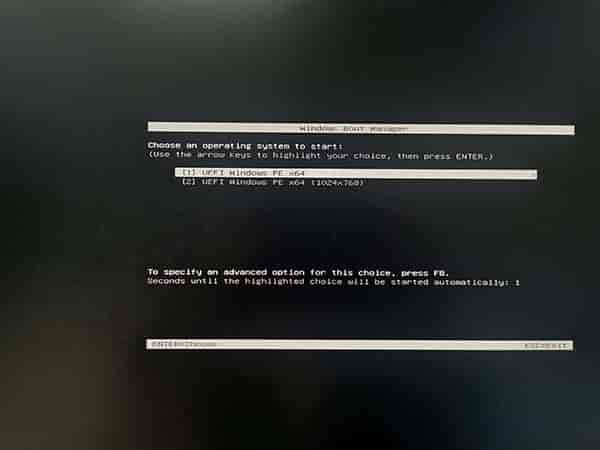
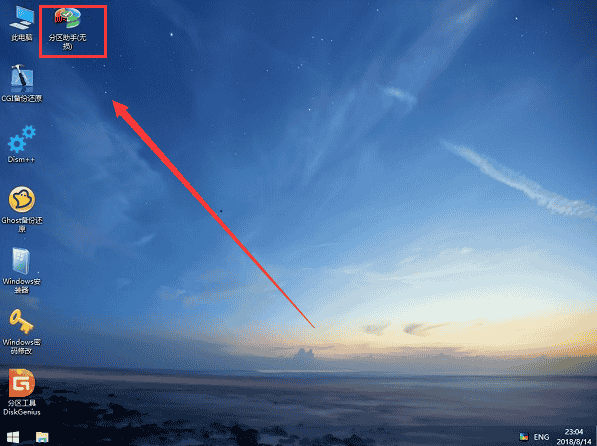
5、进入的微PE界面。看到这个界面就算是进入PE系统了。接下来就是系统分区了。
PS:点击分区助手(无损)也可选择分区工具DiskGenius,这个PE工具是自带的。这里小编用的是分区助手本质上没用什么区别。
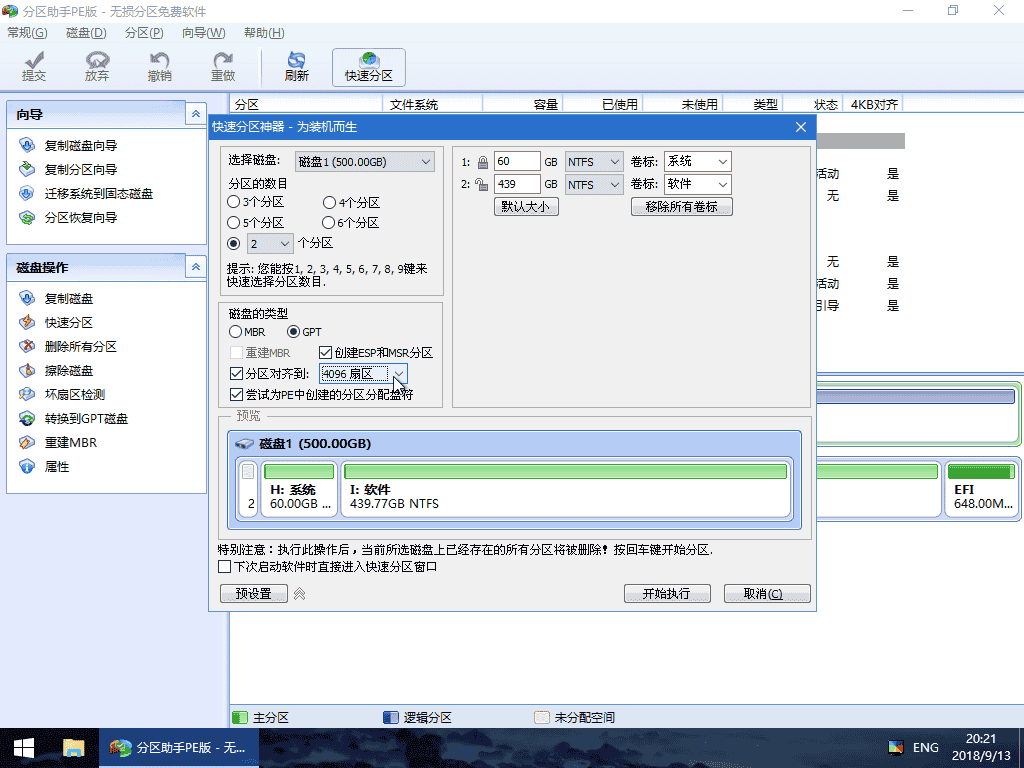
6、进入软件之后点击快速分区,会弹出一个分区的设置框,这里根据自己的需要设置。
(1)分区数量最好大于1个,也就是说最少两个,把C盘和其它盘分开。
(2)磁盘的类型推荐使用GPT(GUID)类型,MBR类型是基本淘汰的类型了,只有老式电脑和主板才会使用,当让不支持GPT的要选择MBR。
(3)分区对其到:2048扇区。磁盘大小C盘建议大一点,最好是100GB。
(4)建议用固态硬盘的直接作为系统盘,启动和安装使用起来都会流畅很多。
PS:能直接快捷键进PE的一般就可以使用GPT(GUID),需要设置启动顺序才能进入的只能使用MBR。
7、分区完就可以直接安装系统了,找到下载好的ISO文件,右键点击装载。点击ghost安装器即可。
PS:提示使用不了的用户,点击CGI硬盘安装器增强版,选择C盘还原即可。
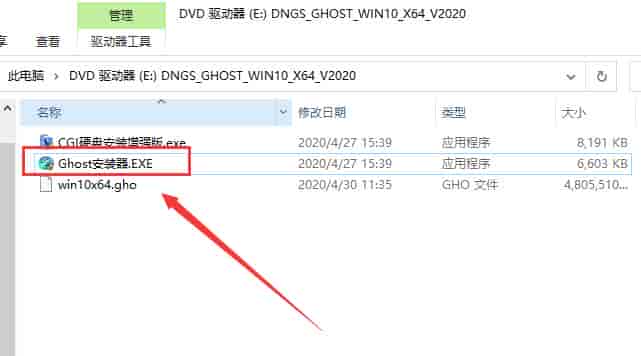
8、点击打开exe一键安装程序之后,选择C盘(系统盘)进行安装,点击确定即可,这里注意不要选择错了。
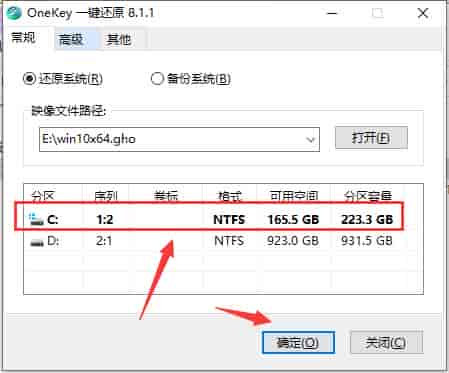
PS:这里会进行ghost硬盘文件复制,等待一段时间完成后,重启电脑即可。(修改过启动项的用户重启前需要拔掉U盘。)
9、随后系统就会自动的进行安装,用户们只需耐心等待即可。
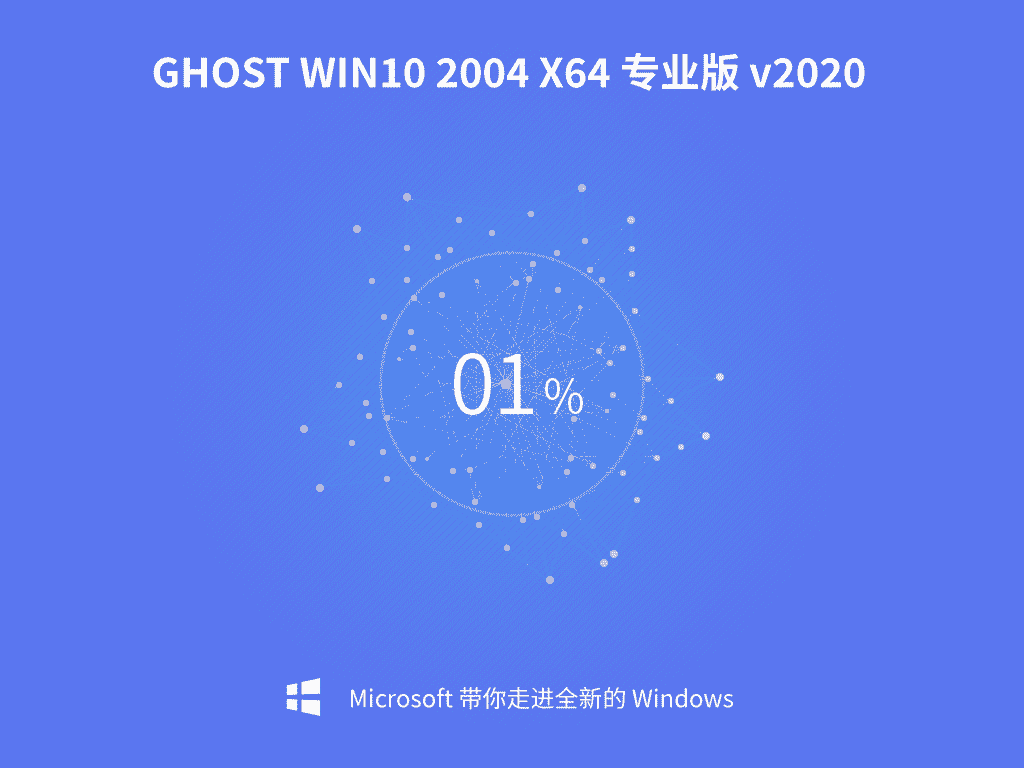
10、还原完成后,开始安装系统,系统安装完毕之后,重启即可正常使用。
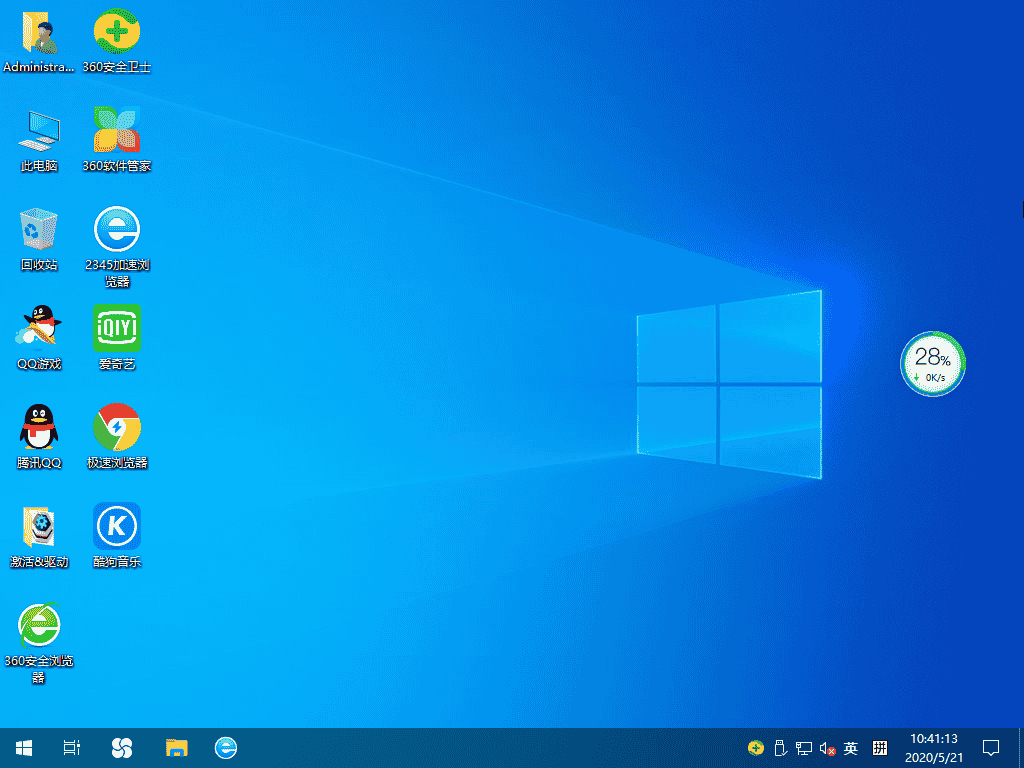
11、所有安装步骤完成,自动重启,既可以使用系统了。本系统集合了最新的驱动,用户可以不用单独安装驱动。
win10安装教程汇总
原版教程直接安装U盘安装原版安装原版U盘各版本教程专业版正式版家庭版镜像精简版竞技版品牌教程雨林木风深度技术本站番茄花园笔记本教程笔记本戴尔360联想华硕惠普手提炫龙U盘工具安装小白大白菜老毛桃U启动装机大师u深度飞飞云骑士u启动
以上就是小编给大家带来的本站win10U盘安装教程详细内容了,详细大家跟着这个步骤来安装系统,会很快速轻松的安装成功。
相关阅读
-

win10怎么快速关闭屏幕?win10快速关闭屏幕方法
估计很多用 Win10 的人都会想要快速锁屏来保护个人隐私,但是也有人不知道怎么快速关掉屏幕。其实很简单,你可以直接按 Win + L 快捷键,或者右键点击桌面上的空白地方,然后选择快捷方式就可以啦。下面我们就来详细说一下 Win10 快速
-

苹果iOS 17.4 Beta版开放侧载功能,但iPad不在列
1月27日消息,苹果公司近日针对欧盟《数字市场法》作出了响应,上线了iOS 17.4 Beta版,向欧盟用户开放了侧载功能。然而,尽管iPadOS与iOS在本质上并无太大差异,但iPad并不支持侧载功能。这意味着,安装第三方应用商店以及从第
-

极氪20万台新能源汽车里程碑达成
1月8日消息,国内新能源汽车市场再传捷报。极氪汽车今日欣喜公布,经过26个月的不懈努力,其累计交付汽车数量已突破20万台大关。这一成就不仅彰显了极氪在新能源领域的强劲实力,更使其持续刷新着新势力品牌的最快交付纪录,同时保持着全球唯一的新能源
-

Win11系统intel核显控制面板怎么打开-打开intel核显控制面板的方法
你晓得吗?有些小伙伴想开自己电脑的intel核显控制面板来看显卡驱动信息。里面可以检查更新驱动。但是,他们不知道怎么开这个面板。如果也想试试看的话,可以看看下面的操作方法哦!打开intel核显控制面板的方法1. 右键桌面空白处,就能打开英特
-

Windows10玩GTA5闪退怎么解决?Windows10玩GTA5闪退解决方法
Windows10玩GTA5闪退怎么解决?GTA5是一款非常知名的游戏,很多的玩家都在畅玩,但是很多的用户们在玩耍这一款游戏的时候,遇到了自己电脑玩GTA5会闪退,这个问题我们怎么解决呢?下面小编为大家带来详细的解决方法介绍,快来看看吧!
-

极氪第二款MPV车型“CM2E”谍照曝光,或于2024年上半年亮相
1月17日消息,近日,知名汽车博主@SugarDesign在社交媒体上发布了极氪品牌旗下第二款MPV车型——内部代号“CM2E”的谍照。据推测,新车可能为小型MPV,有望于2024年上半年与大家正式见面。 从曝光的谍照中可以看出,极氪CM