Shizuku官方正版非常好用的手机开源工具软件,有着非常强大的功能应用,带来非常多自定义设置,帮助你可以更好的设置一些软件的参数。满足广大机主的使用需求,让你可以更加简单的进行手机系统的控制和操作。
Shizuku怎么修改分辨率
用Shizuku和SamHelper修改安卓分辨率,步骤如下:
1、连好wifi,打开Shizuku,点配对,按提示打开通知权限。

2、在【配对】界面进开发者模式,开启无线调试。

3、在无线调试界面,记下六位WLAN配对码,下拉通知栏输入配对。

4、打开SamHelper的系统设置界面,关闭锁定比例,修改屏幕分辨率,点【始终允许】其使用Shizuku。

Shizuku怎么无线调试Android10
在Android系统中,许多API需要应用是系统应用或拥有框架签名才能调用。
一些需要root权限才能使用的应用可能仅仅只是需要调用那些的API。由于该限制,他们通常会采取一些不需要直接调用API的变通方式,但执行速度通常会比直接调用API慢很多。
为了更好的用户体验,我们需要一个更快更好的方案。Shizuku Server 就此诞生,同时也让免root使用成为可能(通过 adb)。

Shizuku软件特色
1、高效系统访问
软件提供直接访问系统API的能力,无需进行root操作,即可使用高级权限API。
2、用户友好的操作指南
软件内置详尽的用户手册,引导用户轻松掌握操作,简化了学习过程。
3、广泛的兼容性
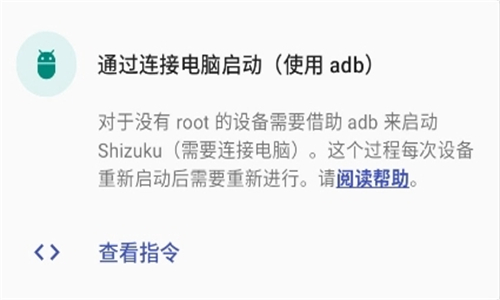
软件支持adb连接,使得即使需要root权限的应用也能运行,扩大了用户基础,安装过程简单快捷。
Shizuku软件亮点
1、简化API访问
用户无需使用rootshell,即可直接访问需要高权限的API,且操作速度远超传统shell。
2、adb权限支持
对于仅需adb权限的root应用,软件简化了用户群体扩展的过程。
3、快速上手
软件配备全面的文档,用户只需安装软件即可快速开始使用。
Shizuku软件优势
1、清晰的操作指引
软件提供详尽的操作流程,确保用户能够轻松上手。
2、便捷的开发者权限
软件支持开发者通过adb权限,简化了手机操作。
3、辅助功能一键开启
软件支持通过对话框快速开启辅助功能,操作简便。
4、无需root即可使用
软件允许用户无需root权限即可使用多种功能,方便用户开启和使用。
常见问题
一、如何启动Shizuku
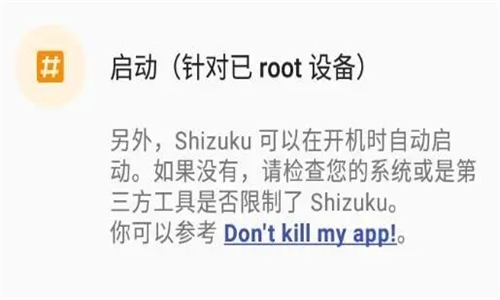
通过root启动
对于已root设备,直接启动即可。
由厂商造成的问题(非root方式)
1、MIUI(小米)
你需要在“开发者选项”中开启“USB调试(安全设置)”。
此外,不要使用MIUI的“手机管家”的扫描功能,因为它会禁用“开发者选项”。
2、ColorOS(OPPO)
你需要在“开发者选项”中关闭“权限监控”。
3、Flyme(魅族)
你需要在“开发者选项”中关闭“Flyme支付保护”。
4、EMUI(华为)
你需要在“开发者选项”中开启「“仅充电”模式下允许ADB调试选项」。
5、originOS(vivo)
OriginOS的设置不支持分屏,你需要在“开发者设置”中开启“强行将活动设为可调整大小”。参考Shizuku106(opensnewwindow)。
二、通过无线调试启动
Android 11 添加了全新的无线调试功能,该功能位于“开发者设置”-“无线调试”。
提示
1、设备重新启动后需要再次打开“无线调试”选项并重新启动 Shizuku。
2、无 WiFi 连接时无法启用“无线调试”(已启动的 Shizuku 不受影响)。
3、不可关闭“开发者选项”或“USB 调试”。