
Shizuku改屏幕分辨率app是一款非常方便的手机解锁权限的开源工具,是爱玩机的朋友们必备的工具,这里可以帮助大家获取更多手机设备的详细信息,在盒子里很轻松就可以使用系统的API的方式,可以进行修改屏幕分辨率等操作,喜欢的朋友们快来下载吧!
Shizuku改屏幕分辨率教程
1.在本站搜索下载Shizuku,下载后根据安装指南,完成Shizuku的安装
2.再打开Shizuku之前,确保您已经将您的设备连接到计算机,并安装了相应的驱动程序
3.打开Shizuku选择您的设备,可以看到您的设备具体信息,点击【连接】按钮,设备连接
4.连接成功后,查看所有可用的分辨率选项,选择你想要的分辨率
5.选择完毕点击【应用】按钮,将分辨率运用到您的设备上
6.应用后点击【保存】即可保存设置
7.保存完毕,需要重启您的设备,重启后可看到您的设备已经应用了新的分辨率设置
Shizuku怎么使用
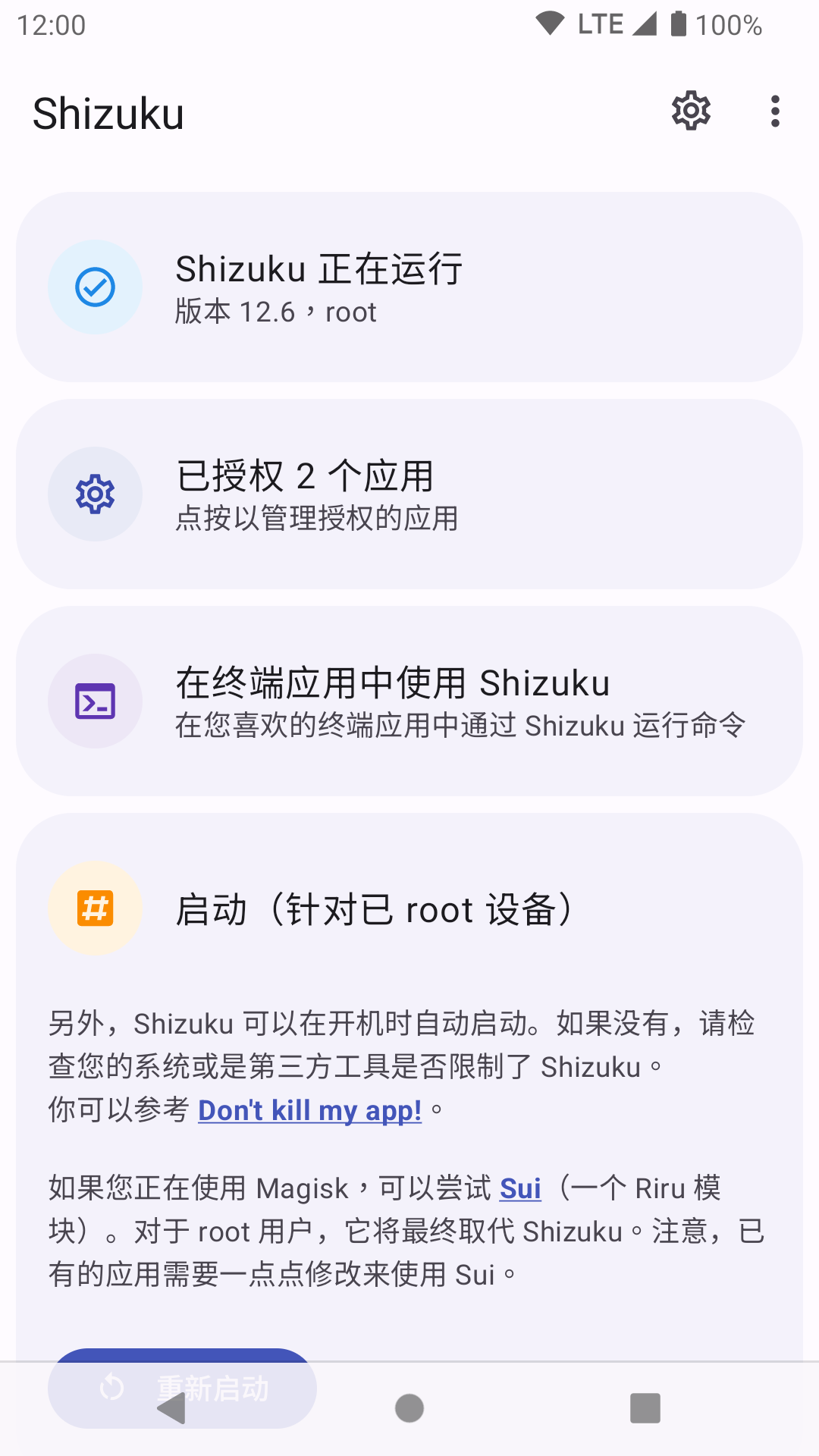
1.打开Shizuku,这里显示没有运行

2.如果你的手机已ROOT直接给予Root权限后即可正常启动,后面两种开启方法均需要开启开发者模式并给予USB调试权限

3.关于如何开启开发者模式并给予USB调试权限后面我以小米的MIUI系统为例进行说明
①手机默认是没有开启开发者选项的;
②需要用户在设置中手动开启;
③一般在手机设置的关于手机或我的设备中可以找到系统版本相关信息;
④持续多次点击即可开启开发者选项;
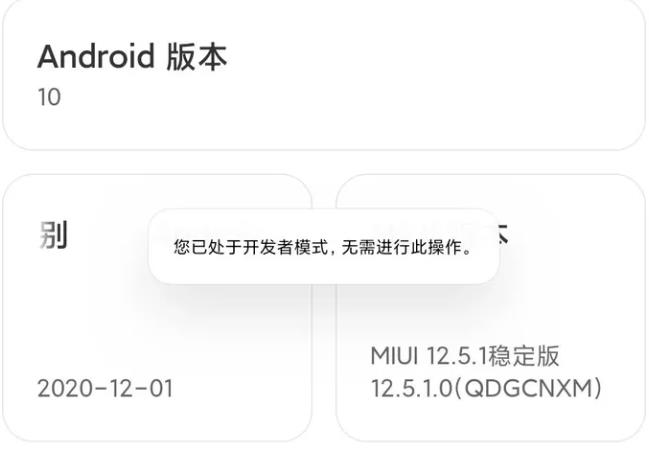
⑤MIUI系统在设置-我的设备-全部参数-MIUI版本功能处持续点击知道出现已处于开发者模式的提示即可;

4.在开发者模式设置中可以找到USB调试并开启
①安卓11以下版本的手机需要使用电脑通过ADB命令来启动Shizuku;
②手机通过数据线连接好电脑并授予USB调试权限;
③在电脑端下载ADB命令工具;
④解压并打开ADB命令工具文件夹;
⑤打开PowerShell窗口;
输入指令:
.adb shell sh /storage/emulated/0/Android/data/moe.shizuku.privileged.api/start.sh

5.点击Enter确认即可成功启动Shizuku

6.在已授权应用中为LSPatch开启授权,重启LSPatch显示Shizuku服务可用
①安卓11及其以上系统只需根据步骤指南通过无线调试启动Shizuku,步骤指南中有针对常用厂商机型的可能遇到的问题的解决方案
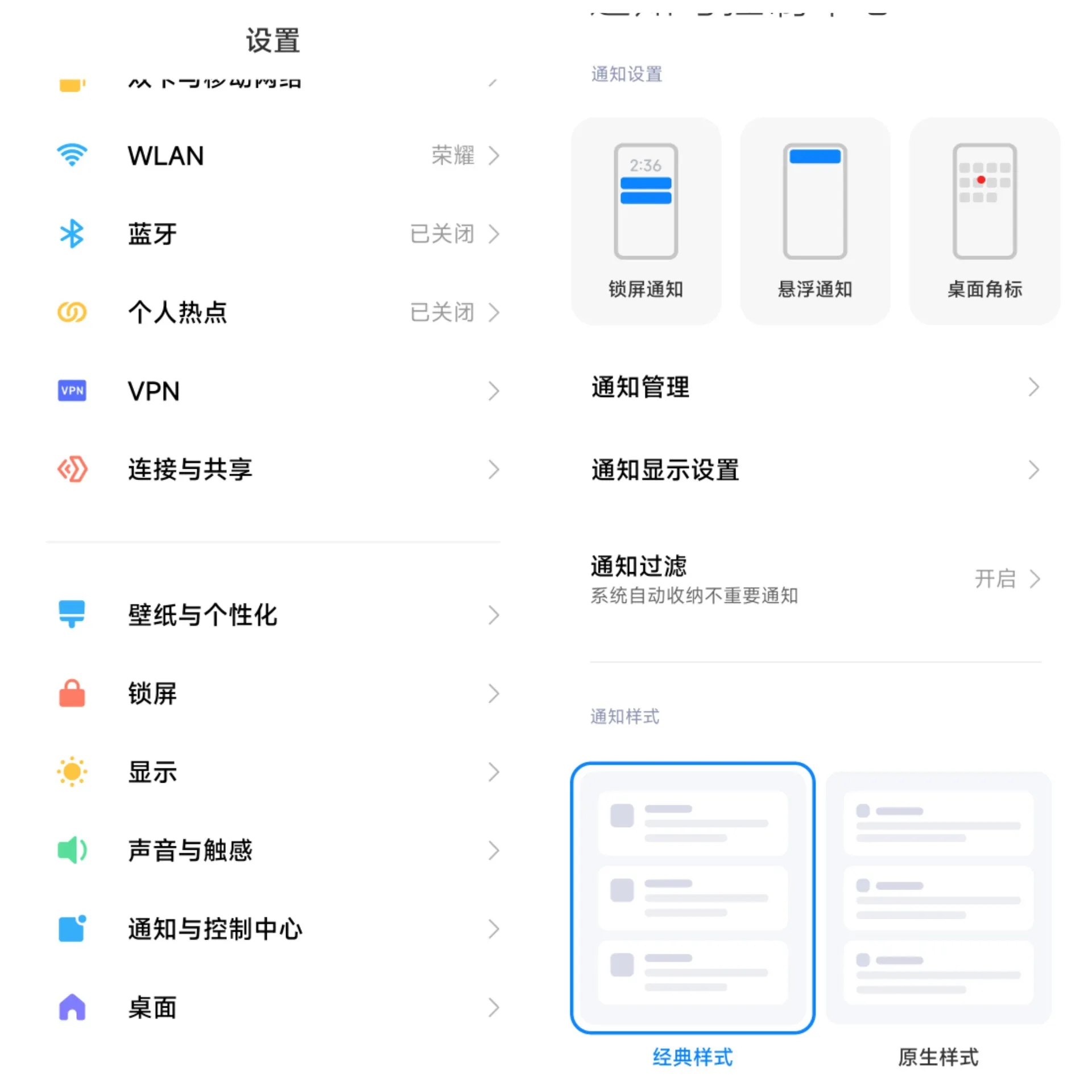
②我们对照处理即可,后面我将以我使用的小米MIUI系统为例进行说明,手机的通知样式需要改成原生样式

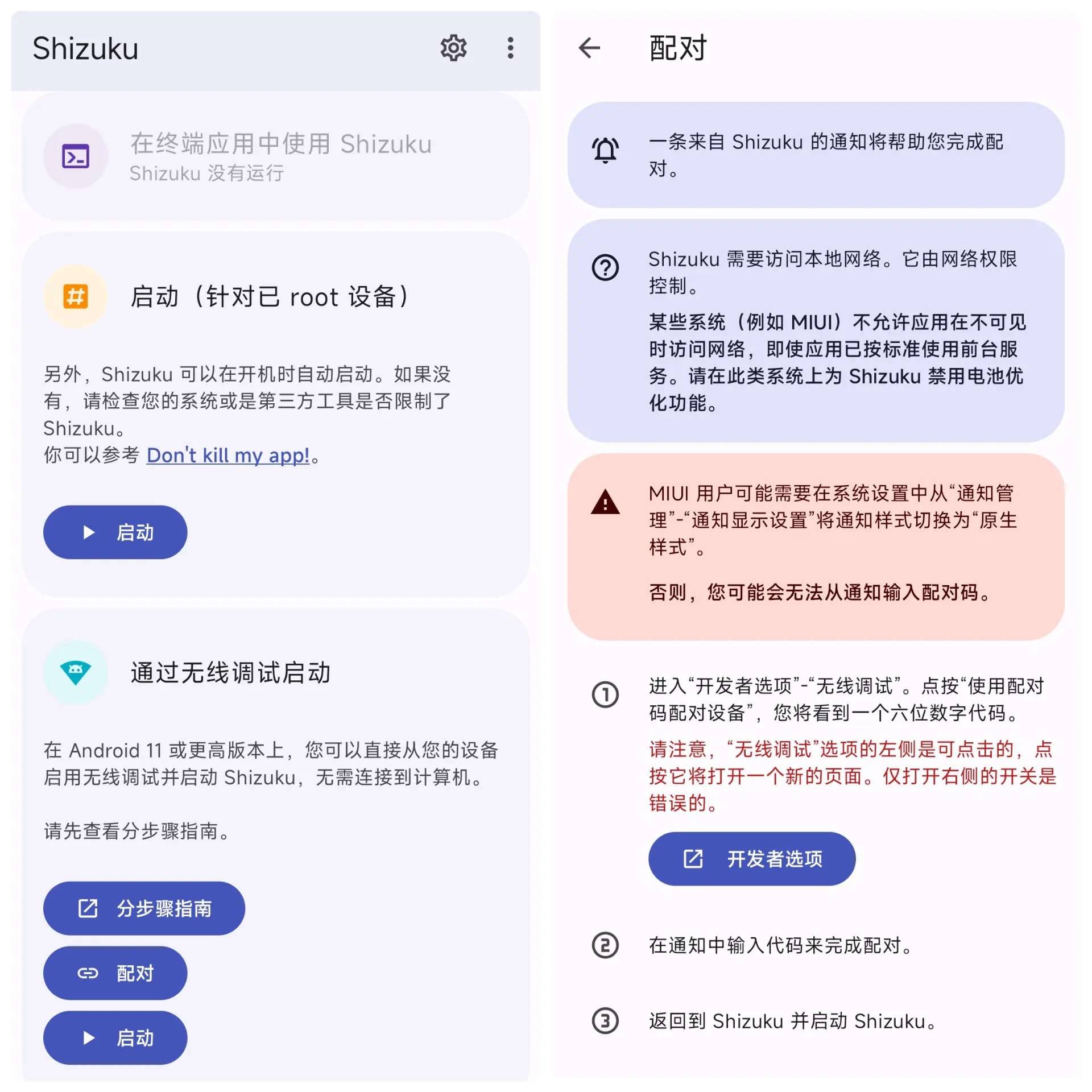
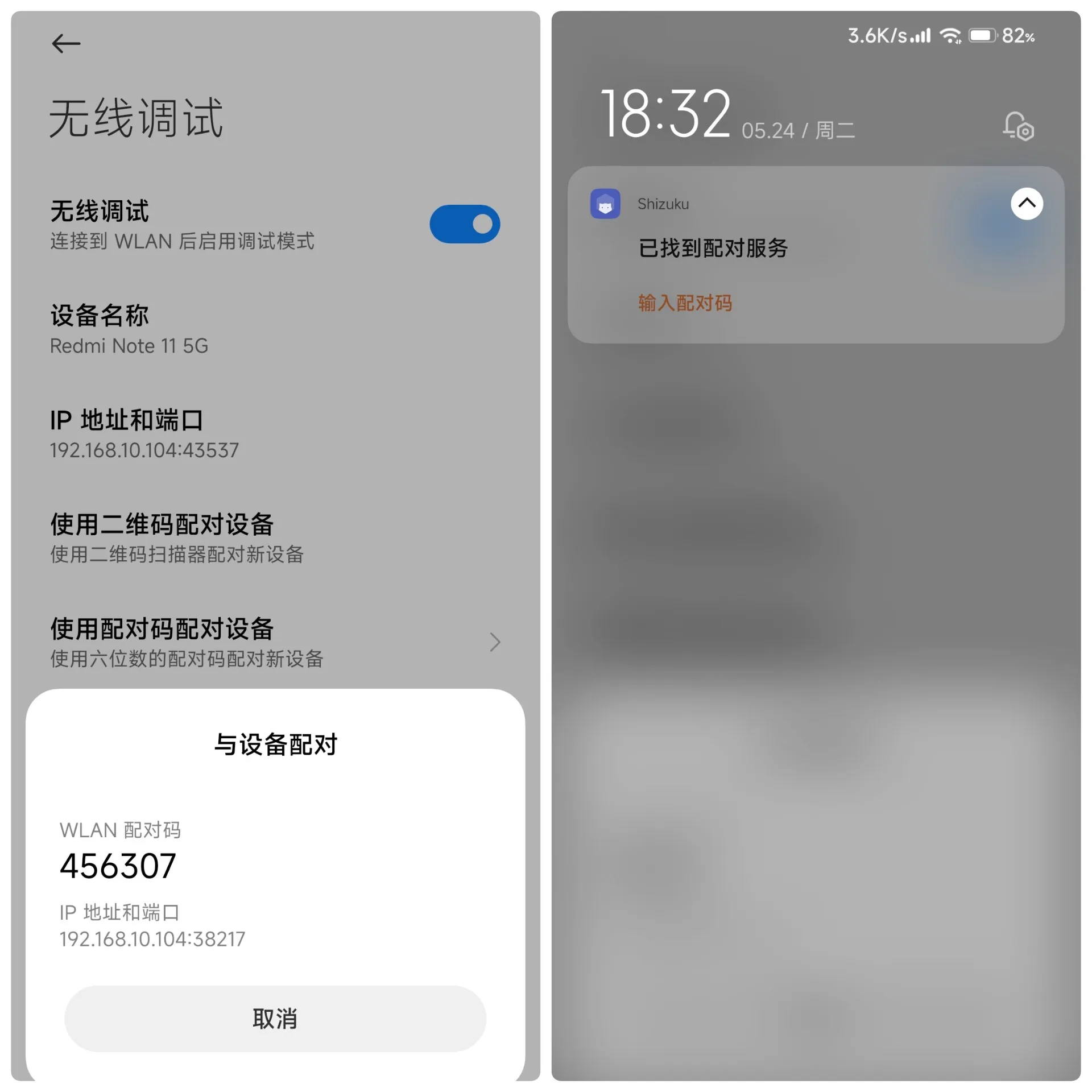
7.不然配对码可能会没法正常输入,然后点击配对,会提示我们打开开发者选项,启用开发者模式后我们按照引导进入开发者选项设置中,确认开启USB调试和无线调试,引导里说MIUI可能还需要关闭手机管家的扫描功能,开启无线调试后点击使用配对码配对设备,记住弹出得配对码,在通知中输入正确得配对码完成配对

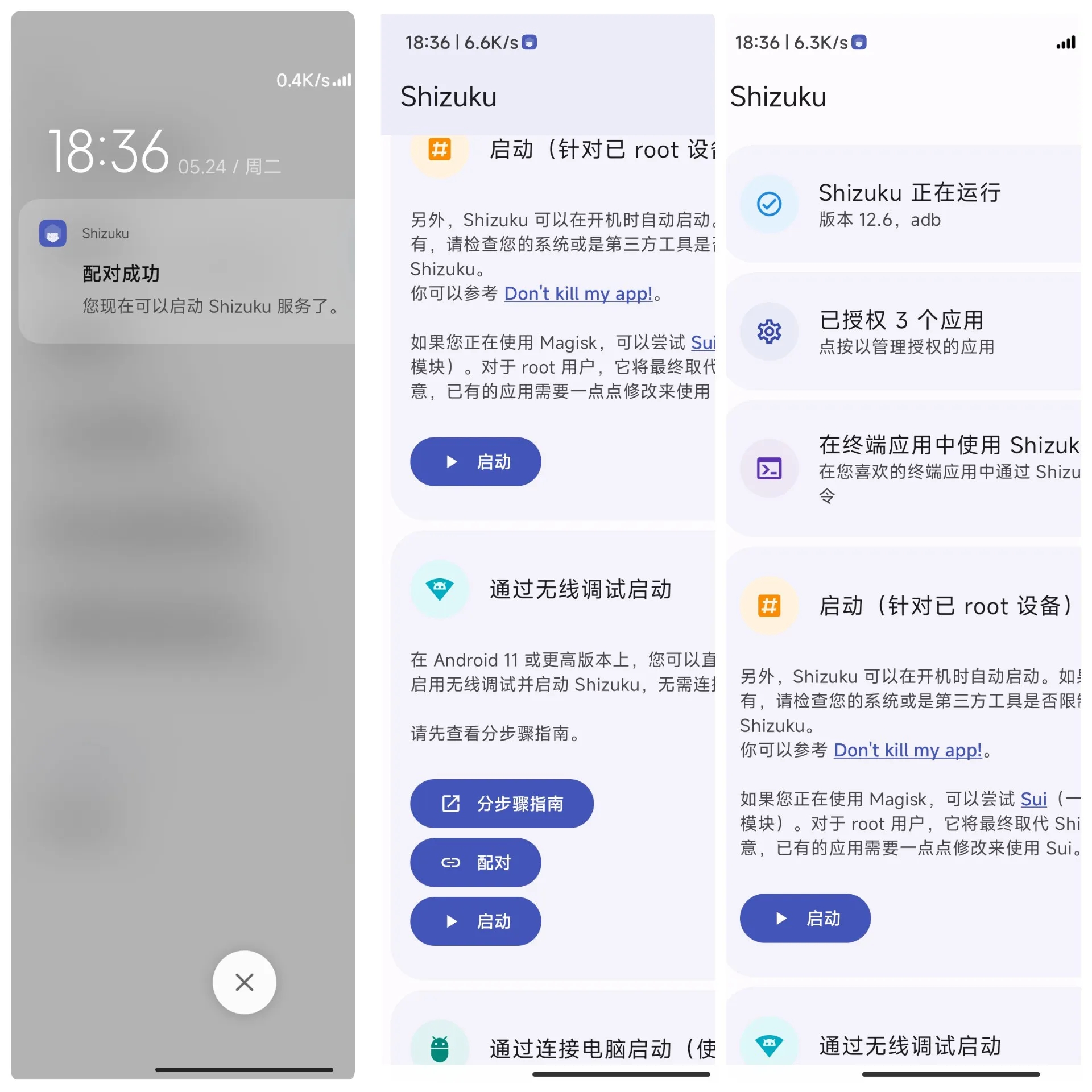
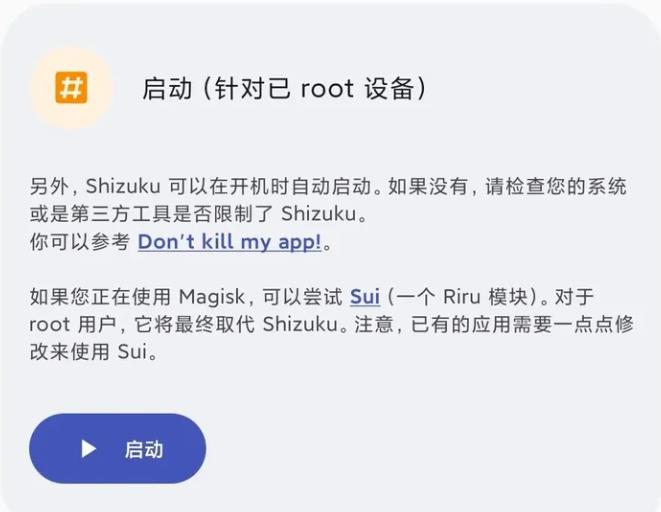
8.配对成功后在Shizuku中点击启动,稍等片刻即可正常运行Shizuku,在已授权应用中为LSPatch开启授权,重启LSPatch显示Shizuku服务可用

Shizuku怎么授权应用管理
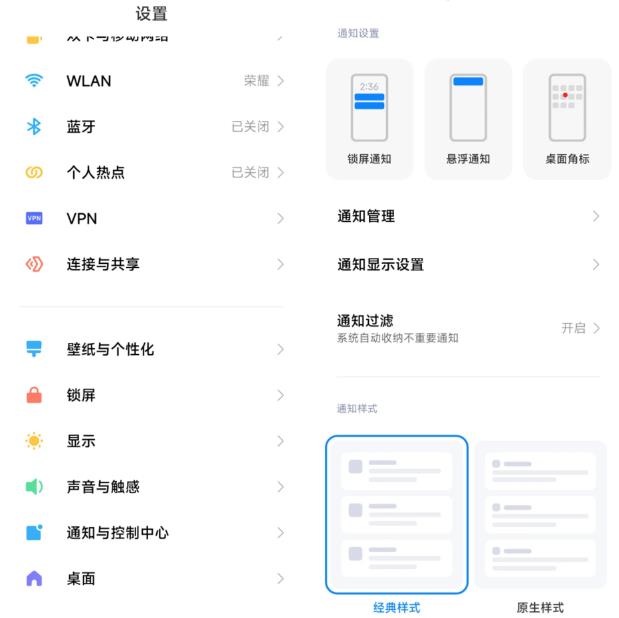
1.进入【通知与控制中心】-【通知显示设置】,切换为原生样式,方便后续操作
2.进去Shizuku操作为无线调试启动中【配对】-【开发者设置】-【无线调试】-【打开无线调试】-使用配对码配对设备
3.要记住WLAN配对码这串数字,下拉通知栏,显示已找到配对服务,下面输入WLAN配对码这串数字
4.会显示配对成功,返回Shizuku选无线调试中的启动,成功后主页会显示Shizuku正在运行
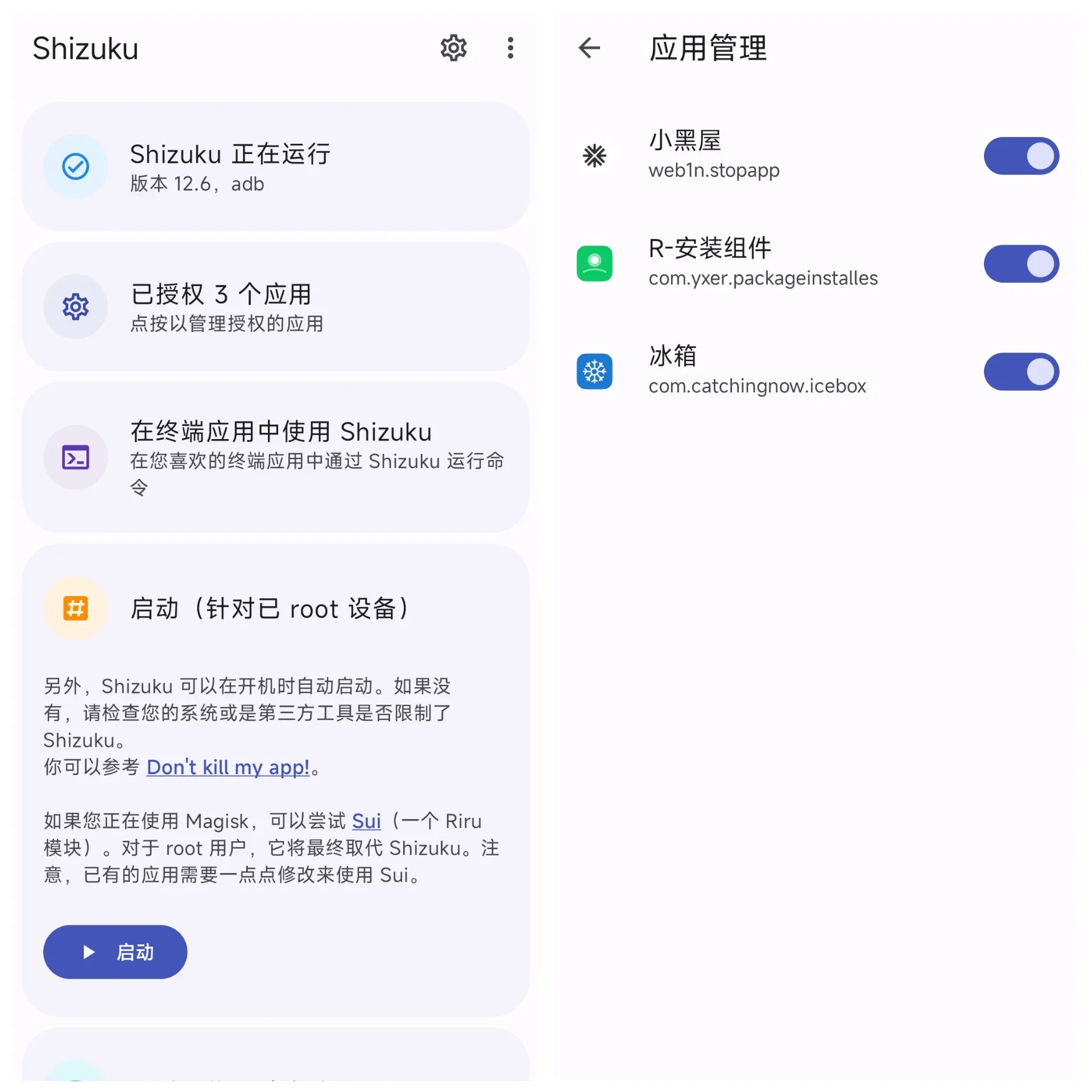
5.这时候用Shizuku授权应用就可以了
Shizuku怎么激活黑域
1.打开应用会跳转的界面,此时只需要点击执行即可,为检测到黑阈安装的提示

2.激活失败,可能原因是没有安装或安装后没有打开过

3.激活成功的实例
Shizuku怎么冻结应用
1.手机连接WiFi,通过无线调试启动,点击配对

2.开发者选项

3.打开开发者选项

4.打开USB调试,无线调试

5.点击上图无线调试左侧,选择

6.在 Shizuku 的通知中填入配对码

7.启动 Shizuku,如下图所示,表示成功

8.在已授权的应用中

9.选择小黑屋打开

10.在小黑屋中,添加应用,点击雪花,进行冻结

Shizuku怎么授权MT管理器
1.首先,打开MT管理器点击右上角三个点,在弹出的菜单中选择【设置】

2.在【启动】设置中点击【安装Shizuku】

3.打开安装好的Shizuku,点击【配对】

4.进入开发者选项

5.打开USB调试(安全设置),进入无线调试

6.使用配对码配对设备

7.下拉通知栏,点击输入配对码,输入无线调试里的配对码

8.返回shizuku,点击启动

9.点击已授权应用,打开MT管理器,到这就可以打开MT管理器随意编辑data目录下的数据

怎么开启Shizuku运行
1.首先打开手机【设置】,连续点击N次手机版本号,直到手机提示【开启开发者模式】
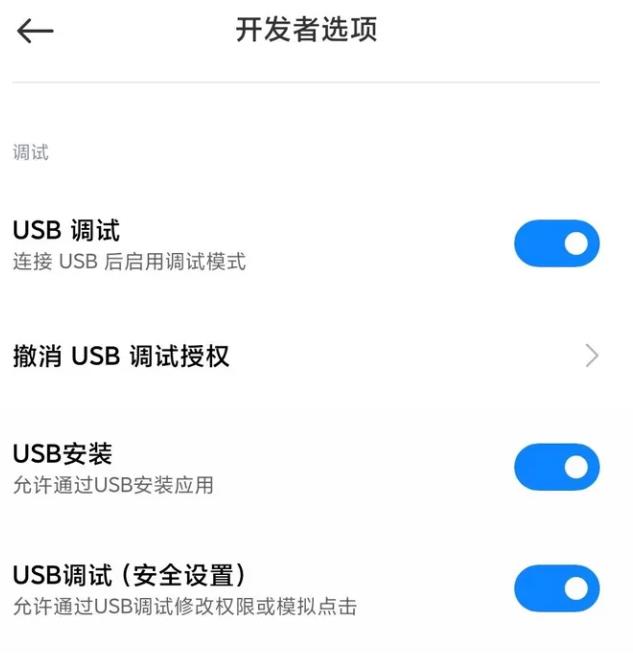
2.接着需要开启 USB调试、无线调试、USB调试(安全设置)
3.进入无线调试菜单,点击配对码,下拉通知栏等待 「Shizuku」搜索服务
4.之后输入验证码即可配对成功
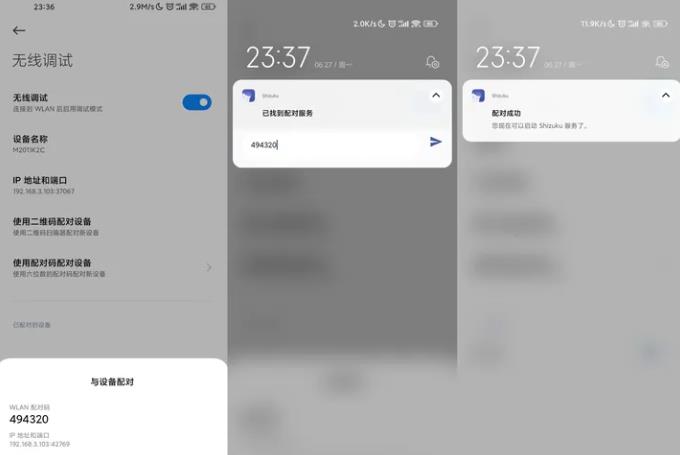
(需要注意的是,如果你是MIUI系统,需要设置为经典的通知菜单模式,否则无法输入配对码)
6.然后点击授权应用,开启【冰箱】的授权
7.运行【冰箱】选择Shizuku Manager模式即可
(温馨提示,每次重启手机后都需要重新授权激活)
Shizuku怎么激活MT管理器
前言:
①本教程适用于无法访问Android/data文件目录的Android11~Android15beta的手机系统
②请先确保Shizuku及mt管理器为最新版本后再开始使用
③本次教程以小米手机为例,不同手机品牌可能略有差异
一、进入开发者模式
(1)首先要开启手机系统的开发者模式,才能进行以下的激活操作,如已开启则可直接跳到“二”部分
(2)如果您手机跟下面图示不一样,可自行搜索“xx手机如何进入开发者模式”
1.进入手机设置页面并点击【我的设备】或点击【关于手机】

2.【我的设备】页面上滑找到【全部参数与信息】并点击

3.在【全部参数与信息】页面找到安卓版本号或【OS版本】一栏,快速并连续点击8次以上,即可看到提示并已处于开发者模式

二、无线调试激活方式激活Shizuku
开启开发者模式后,安卓11以上的系统版本可直接通过无线调试的方式进行激活Shizuku,具体方式如下:
1.打开Shizuku,在【通过无线调试启动】下方点击【配对】按钮

2.跳转到配对页面后继续点击页面下方的【开发者选项】按钮

3.跳转至【开发者选项】页面后,点击开启【USB调试】再点击【无线调试】一项

此步骤需要注意:
(1)有些系统此处【无线调试】有开关,需要先开启,然后再点击进入无线调试页面
(2)小米手机还需开启图中第三项【USB调试(安全设置)】
(3)ColorOS(OPPO、真我、一加)还需开启“禁止权限监控”选项(一般在开发者页面底部位置)

4.跳转【无线调试】页面后开启【无线调试】功能,并点击【使用配对码配对设备】一项,此时页面底部会弹出6位数配对码显示框

5.此时手机顶部会弹出配对服务提示框通知(需开启通知服务),按照提示点击并输入刚刚弹出的配对码

此步骤小米手机需要注意:
小米手机需参考下图提前将通知样式改为【原生样式】,才能正常输入配对码

6.配对成功后返回Shizuku,点击【启动】按钮

7.点击启动按钮后,等待几秒后一般就会启动完成,并会自动显示【Shizuku正在运行】文案,即表示激活成功且完成,然后点击下面的部分进行授权

三、问题汇总:
(1)【开发者选项】和【USB调试】需要一直保持开启状态,且不可卸载掉Shizuku,其中一项不满足则需重新配对激活
(2)若手机重新启动,需再次打开Shizuku点击上面步骤6中的【启动】按钮进行激活即可
(3)配对失败或失效或【开发者选项】和【USB调试】被关了需要重新执行激活步骤
(4)此激活方式不适用于系统为华为鸿蒙系统(因没有无线调试功能),若鸿蒙系统手机需要激活,则需通过有线连接电脑的方式并使用adb的方法来激活,具体教程在Shizuku首页底部点击【了解Shizuku】来查看官方教程
四、官方总结的常见问题
1.通过无线调试启动:点击“输入配对码”后立刻提示失败
MIUI/Xiaomi HyperOS(小米、POCO)
在系统设置的“通知管理”-“通知显示设置”将通知样式切换为“原生样式”。
2.通过无线调试启动或通过连接电脑启动:adb 权限受限
①MIUI/Xiaomi HyperOS(小米、POCO)
在“开发者选项”中开启“USB 调试(安全设置)”
②ColorOS(OPPO & OnePlus)
在“开发者选项”中关闭“权限监控”。
③Flyme(魅族)
在“开发者选项”中关闭“Flyme支付保护”
版本日志 查看历史日志>>
Shizuku修改器更新内容