Shizuku调试工具最新版apk是一款功能十分强大的手机系统工具,可以帮助大家在手机上更加方便的使用系统 API,如果安装某些应用需要adb权限的时候,Shizuku也可以为您提供非常多的便利,支持开机自启动,当然您也可以关闭,快来下载吧。
Shizuku官网:https://shizuku.rikka.app/
Shizuku使用教程安卓10版本
第一部分:激活Shizuku
(1)root直接启动
①授予shizuku超级用户权限
②打开shizuku并点击启动
③等待界面完成
(2)无线调试激活
①手机连接可信任网络
②打开手机设置进入关于手机
③连点手机版本号直至出现已进入开发者模式
④打开shizuku并选择无线调试的 配对功能
⑤进入如下界面选择开发者选项
【PS:部分手机可能出现adb 权限受限需进行额外操作】
⑥进入开发者模式后,找到无线调试选项并开启。
⑦进入无线调试后选择使用配对码连接
【PS:部分用户可能出现配对码不显示问题】
⑧通知栏输入配对码并点击连接
⑨返回shizuku首页并启动直至出现运行中
评价:无需root适合大部分用户,但每次重启设备需要重新配对。
(3)通过连接电脑启动(使用 adb)
第一步:安装adb
①下载由 Google 提供的“SDK 平台工具”并解压至任意文件夹
②打开文件夹,右键选择
—Windows 10:在此处打开 PowerShell 窗口(需要按住 Shift 才会显示该选项)
—Windows 7:在此处打开命令行窗口(需要按住 Shift 才会显示该选项)
Mac 或 Linux:打开 Terminal(终端)
输入 adb 如果可以看到一长串内容而不是提示找不到 adb 则表示成功
【PS:
①请不要关闭该窗口,后面提到的“终端”都是指此窗口(如果关闭请重新进行第 2 步)
②如果使用 PowerShell 或是 Linux 及 Mac,所有 adb 都要替换成 ./adb】
第二步:设置adb
要使用 adb 你首先需要在设备上打开 USB 调试功能,通常需要经过以下步骤:
①打开系统设置,进入关于
②连续数次点击 “Build number” 后看到类似 “You are a developer” 的提示
③此时你应该可以在设置中找到“开发者选项”,进入后开启“USB 调试”
④连接设备到电脑,在终端中输入 adb devices
⑤此时设备上会出现“是否允许调试”的对话框,勾选“总是允许”后确认
⑥再次在终端中输入 adb devices,如无问题将会看到类似如下内容:
List of devices attached
XXX device
【PS:不同设备开启“开发者选项”的步骤可能有所不同,请自己百度】
第三步:
启动 Shizuku:复制指令并粘贴到终端中,如无问题你将会在 Shizuku 中看到已启动成功。
【PS:适用于 Shizuku v11.2.0+ 的指令】
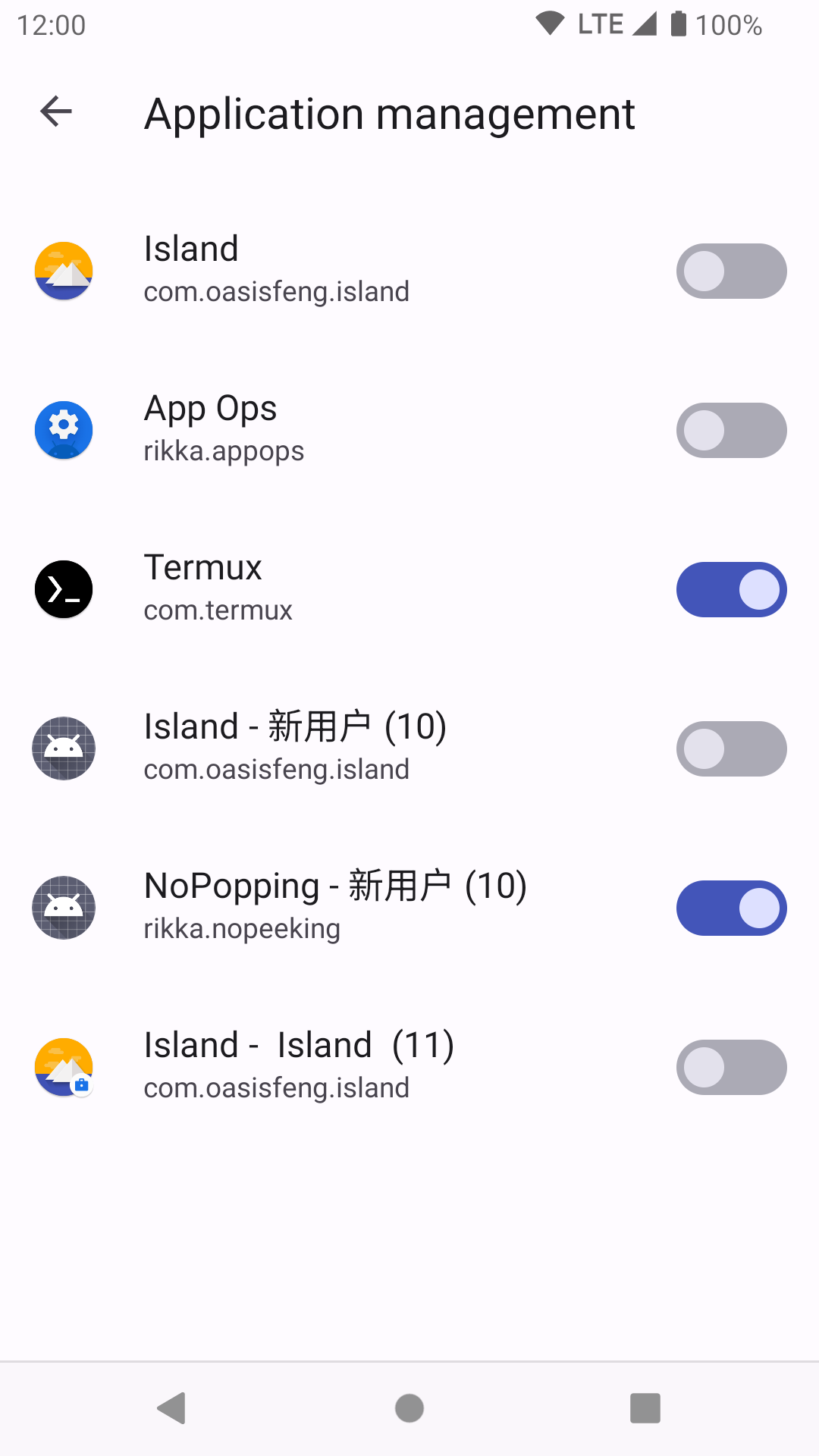
Shizuku怎么授权应用管理
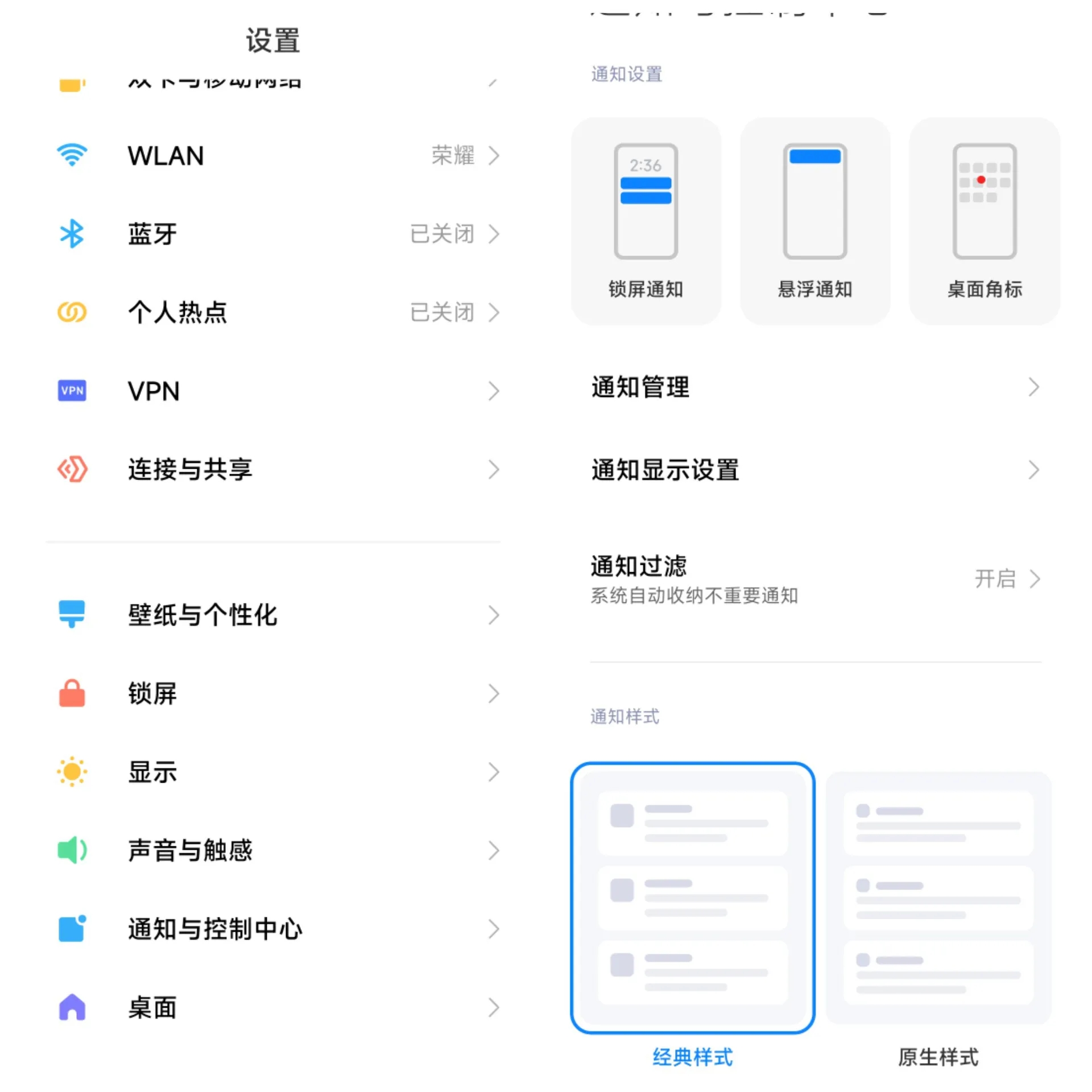
1.进入【通知与控制中心】-【通知显示设置】,切换为原生样式,方便后续操作
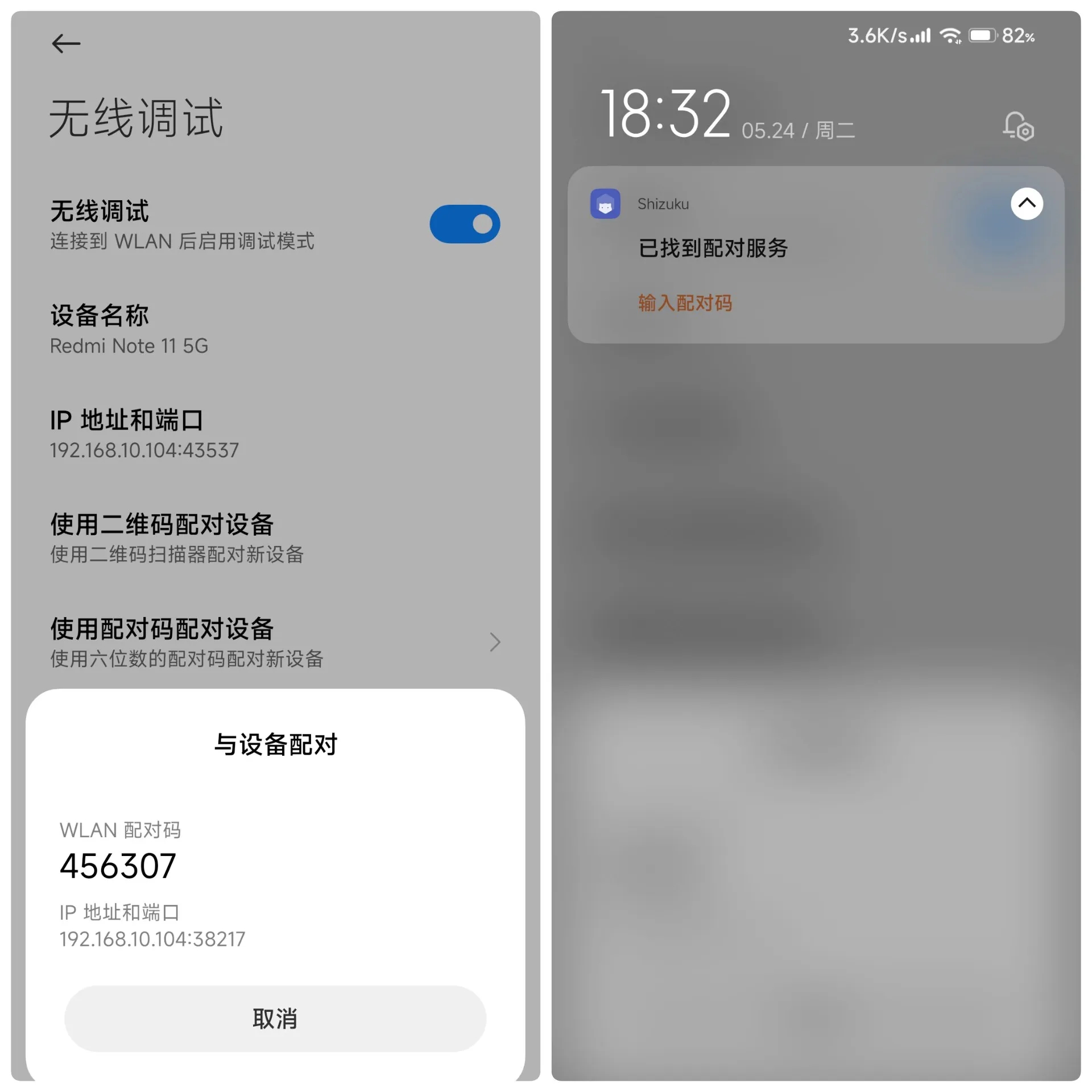
2.进去Shizuku操作为无线调试启动中【配对】-【开发者设置】-【无线调试】-【打开无线调试】-使用配对码配对设备
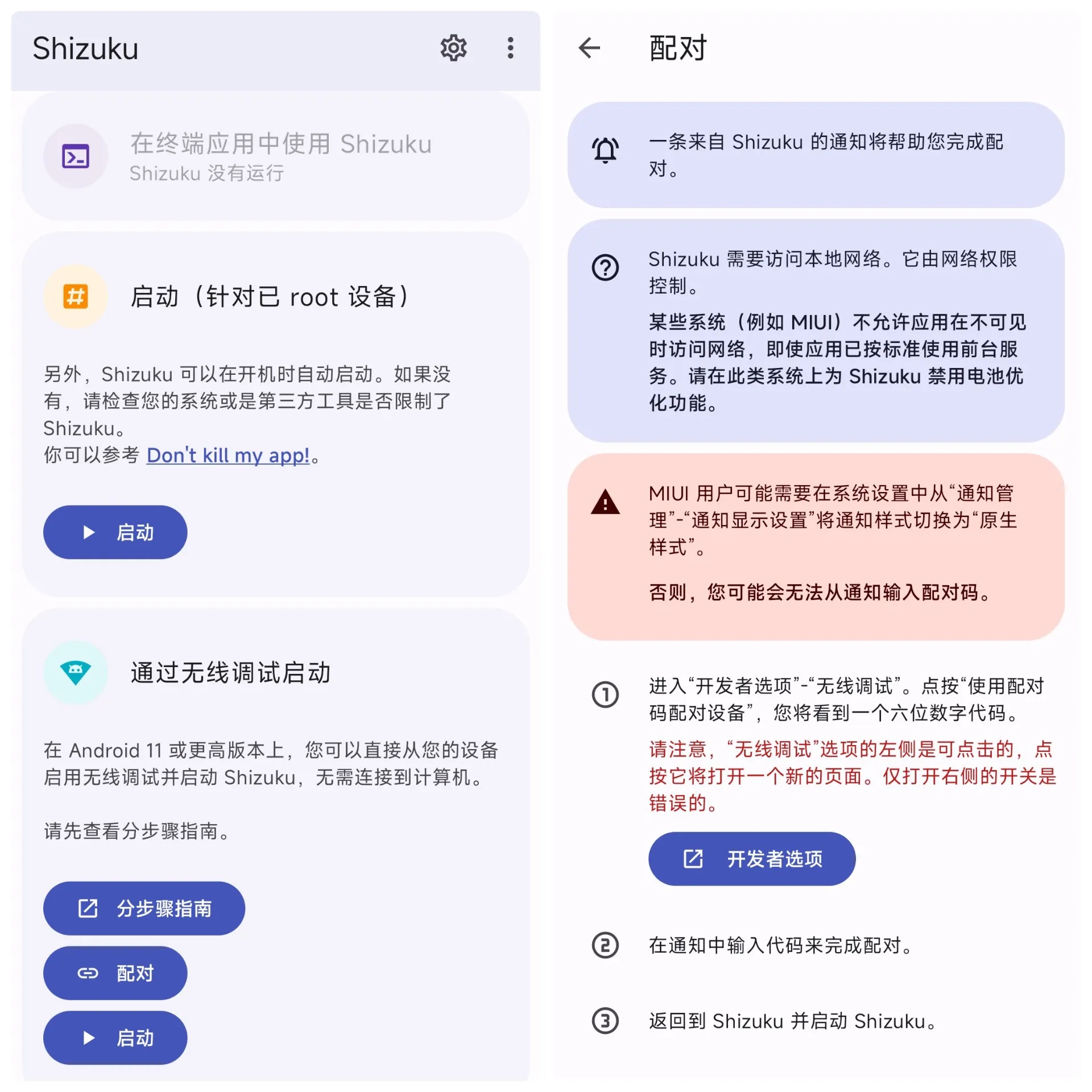
3.要记住WLAN配对码这串数字,下拉通知栏,显示已找到配对服务,下面输入WLAN配对码这串数字
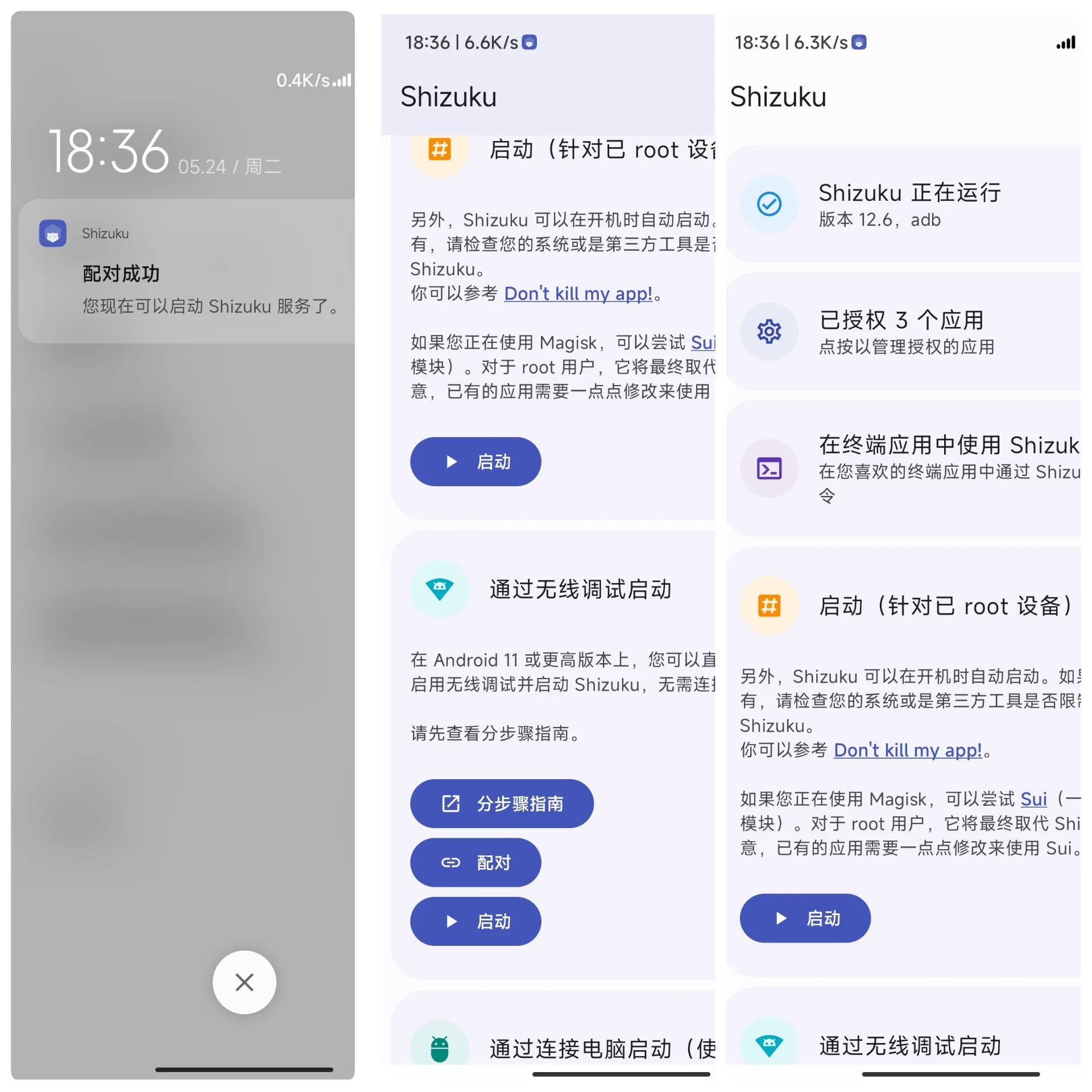
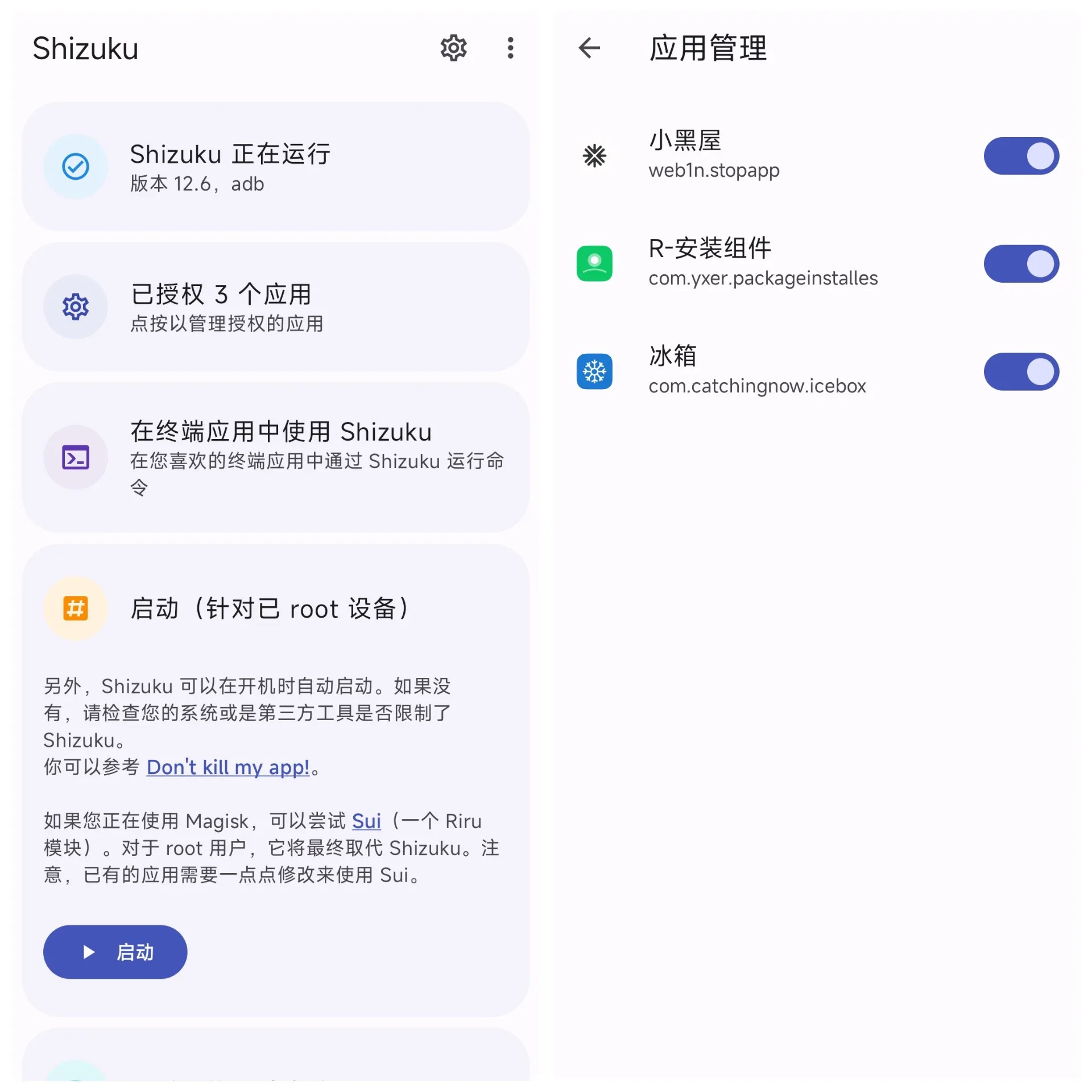
4.会显示配对成功,返回Shizuku选无线调试中的启动,成功后主页会显示Shizuku正在运行
5.这时候用Shizuku授权应用就可以了
Shizuku怎么修改分辨率
1.连好WiFi,打开Shizuku,点配对,按提示打开通知权限

2.在【配对】界面进开发者模式,开启无线调试

3.在无线调试界面,记下六位WLAN配对码,下拉通知栏输入配对

4.打开SamHelper的系统设置界面,关闭锁定比例,修改屏幕分辨率,点【始终允许】其使用Shizuku

Shizuku怎么使用无线调试激活
1.启用“开发者选项”和“USB 调试”

2.进入“无线调试”

3.启用“无线调试”

Shizuku怎么冻结应用
1.手机连接WiFi,通过无线调试启动,点击配对

2.开发者选项

3.打开开发者选项

4.打开USB调试,无线调试

5.点击上图无线调试左侧,选择

6.在 Shizuku 的通知中填入配对码

7.启动 Shizuku,如下图所示,表示成功

8.在已授权的应用中

9.选择小黑屋打开

10.在小黑屋中,添加应用,点击雪花,进行冻结

Shizuku怎么输入配对码
1.以小米手机为例,打开手机的【设置】-【我的设备】-【全部参数】-【MIUI版本】
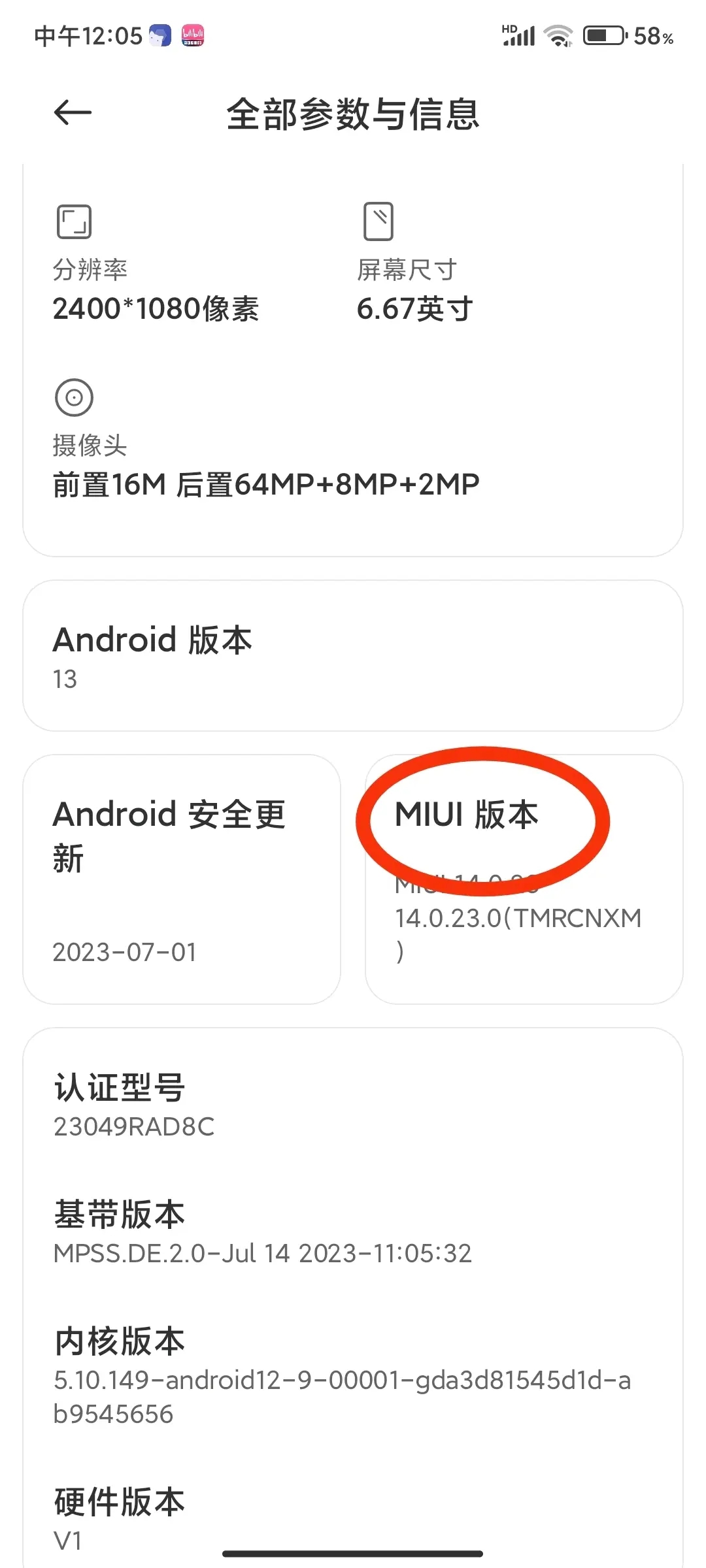
2.快速连续点击MIUI版本,直到出现以【已处于开发者模式】即可停止
3.打开Shizuku登录账号,点击【配对】按钮
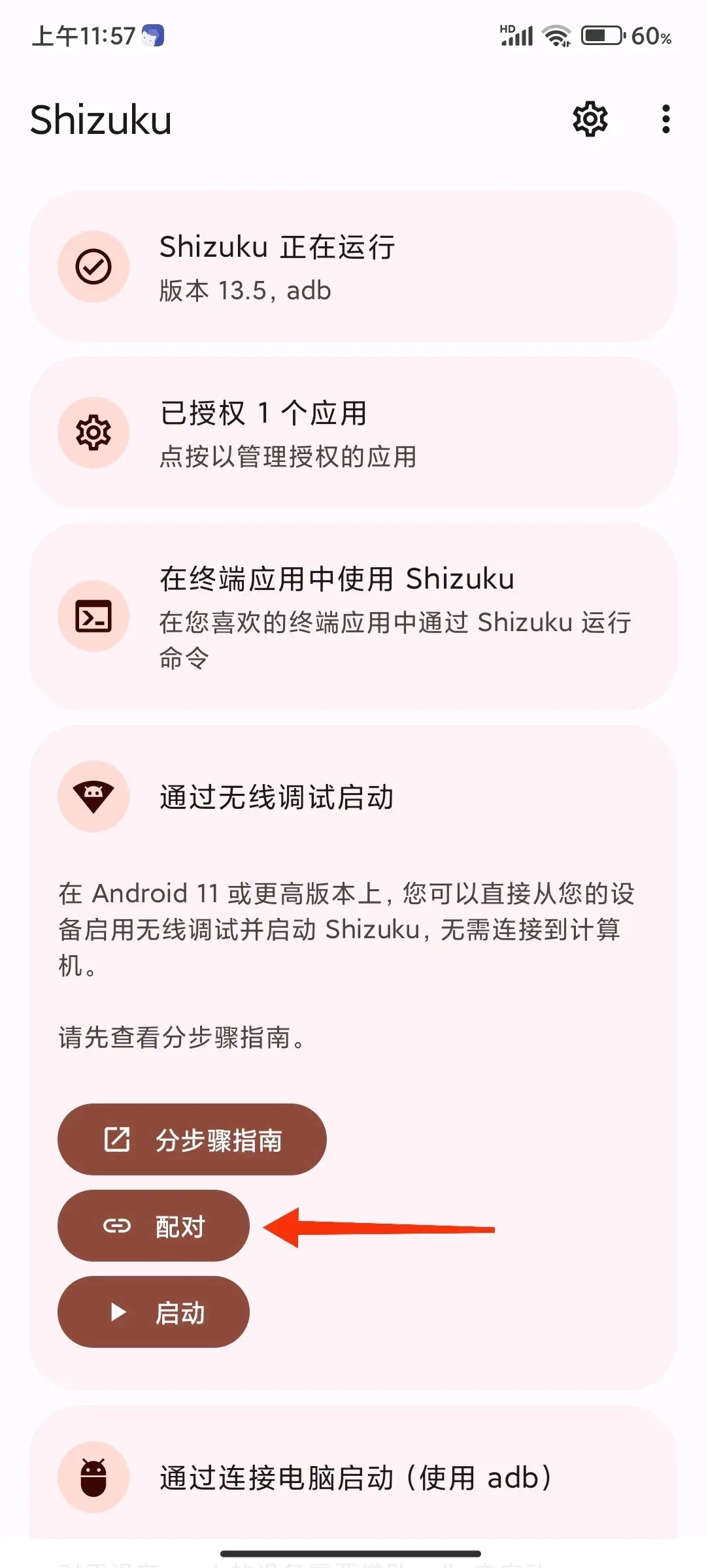
4.然后进入【开发者选项】-【无线调试】
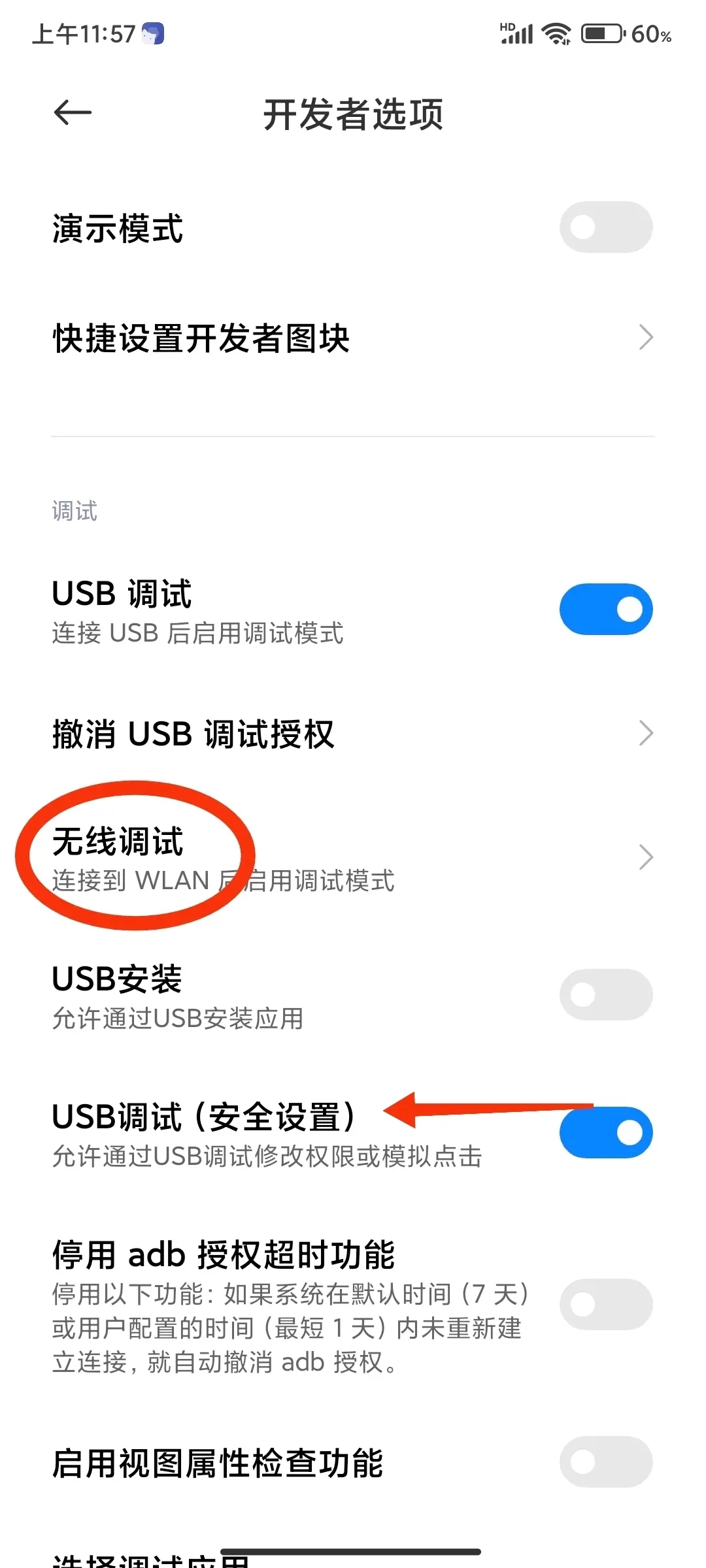
5.最后点按【使用配对码配对设备】,您将看到一个六位数字代码
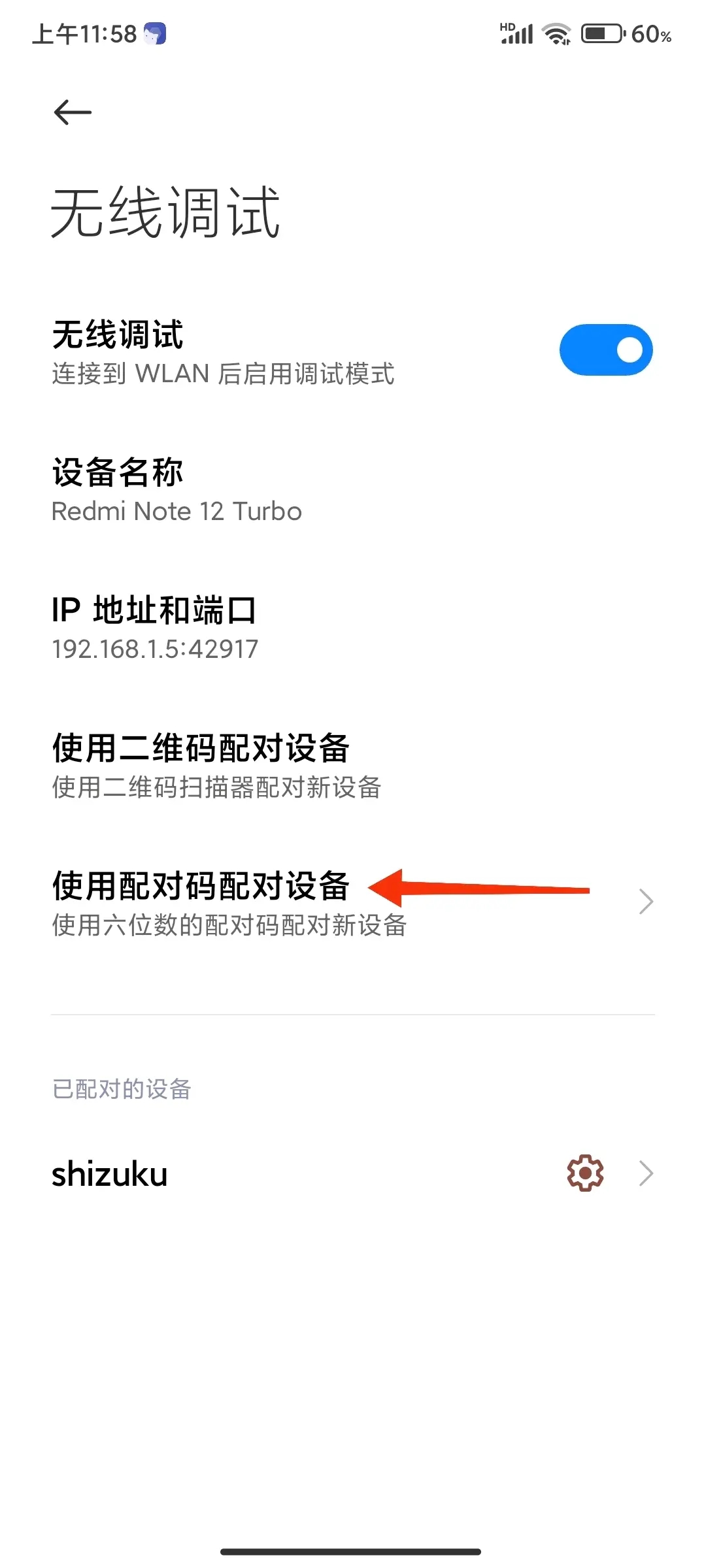
6.并在通知栏Shizuku选项中输入配对码,即可完成配对,配对完后打开Shizuku选择启动选项
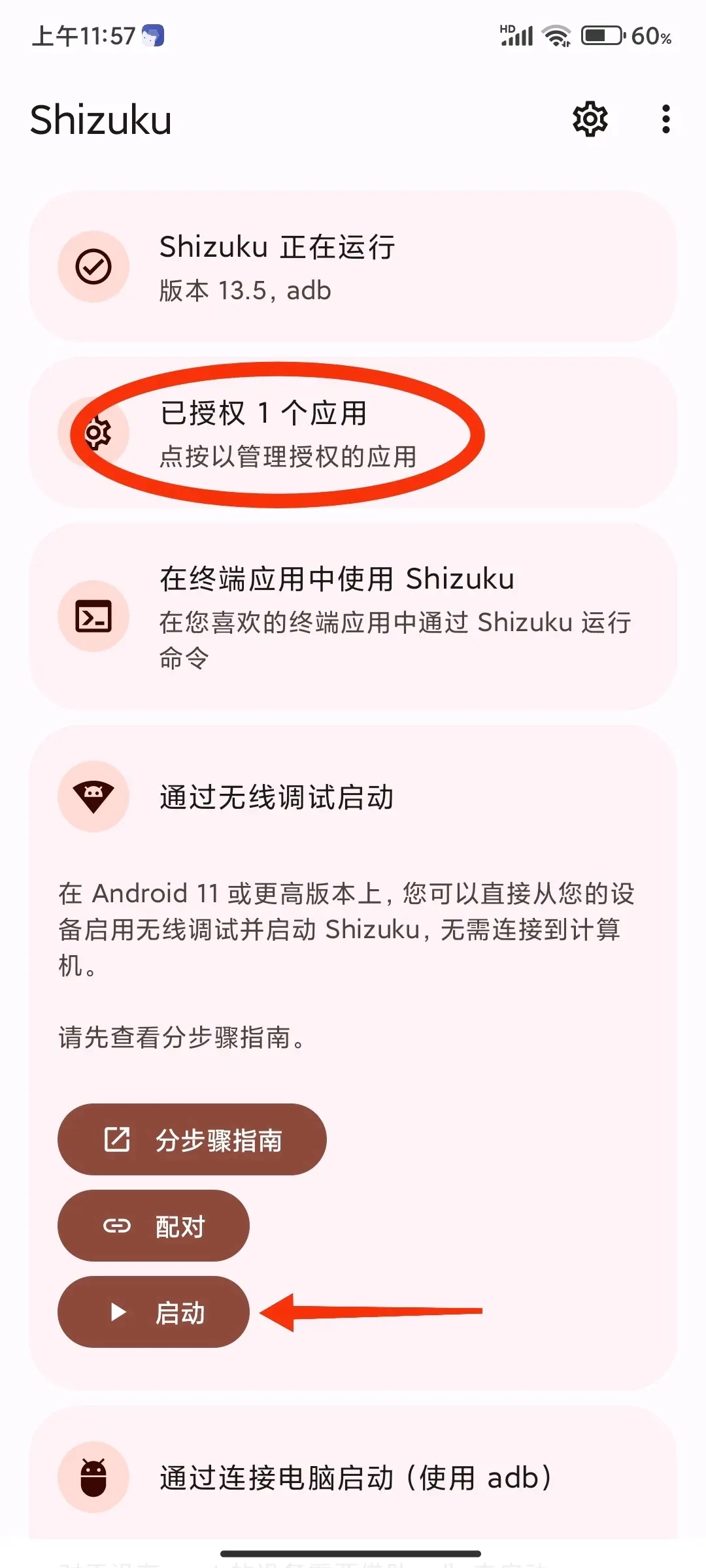
7.启动完成后,授权小黑屋应用,即可激活小黑屋,打开小黑屋点击上方的加号添加需要冻结的应用,并点击下面的选项进行冻结
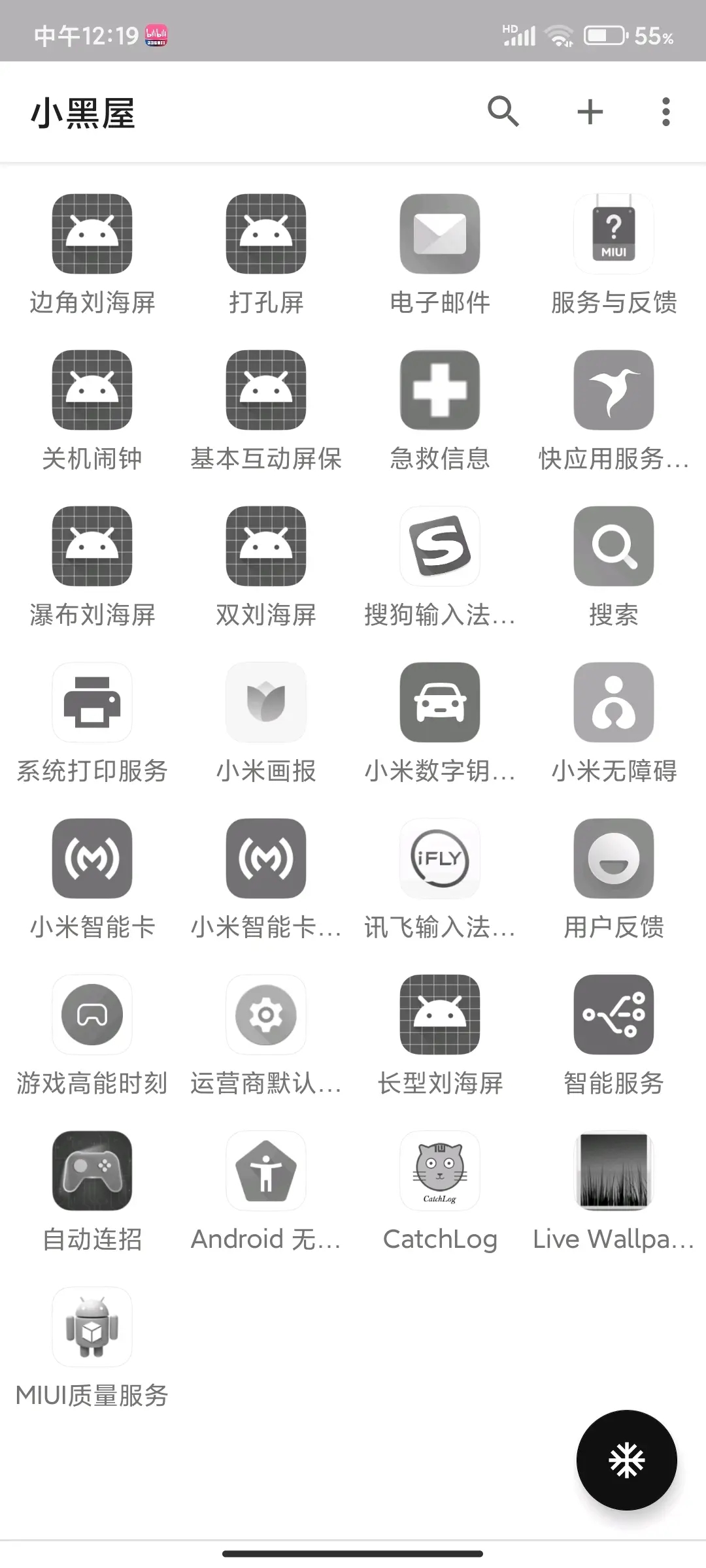
Shizuku怎么激活黑域
1.打开应用会跳转的界面,此时只需要点击执行即可,为检测到黑阈安装的提示

2.激活失败,可能原因是没有安装或安装后没有打开过

3.激活成功的实例
Shizuku不同系统怎么设置
1.MIUI(小米)
您需要在“开发者选项”中启用“USB 调试(安全选项)”
对于 MIUI 11 及更高版本,您必须向软件中的用户应用授予权限。这是因为自定义权限被 MIUI 破坏了,参见Shizuku #45 (打开新窗口)和android-in-china/兼容性 #16 (打开新窗口)
另外,请勿在 MIUI 的“安全”应用中使用扫描功能,因为它会禁用“开发者选项”
2.ColorOS (OPPO) & OxygenOS (一加)
您需要在“开发者选项”中禁用“权限监控”
3.Flyme(魅族)
您需要在“开发者选项”中禁用“Flyme 支付保护”
4.EMUI(华为)
您需要在“开发者选项”中启用“在“仅收费”模式下允许 ADB 调试选项”
5.OriginOS (vivo)
OriginOS的系统设置不支持分屏,需要在“开发者选项”中开启“强制活动可调整大小”,使用它
版本日志 查看历史日志>>
Shizuku更新内容