WearOS工具箱是专为安卓智能手表设计的安卓手表实用工具箱,通过APP您可以很轻松的管理自己手表上的文件,也可以向手表传输文件,支持查看智能手表的设备数据,在线调整手表的各项参数,包括屏幕分辨率、电池参数等等,功能十分的强大,快来下载吧。
WearOS工具箱怎么连接华为手表
1.开启开发者模式:首先,我们需要打开手表,然后依次进入“设置” > “系统” > “关于” > “版本号”。连续点击版本号,直到提示手表已处于开发者模式

2.进入开发者选项:返回主菜单,在底部找到并进入“开发者选项”

3.启用调试功能:在“开发者选项”中找到并开启“ADB调试”和“通过WLAN调试”,并记录下显示的IP地址

4.连接设备:接着,打开“wearOS工具箱”软件,确保两个设备处于同一网络环境下。在主页的“设备地址”栏中输入之前记录的IP地址,即可完成连接

WearOS工具箱App怎么安装APK
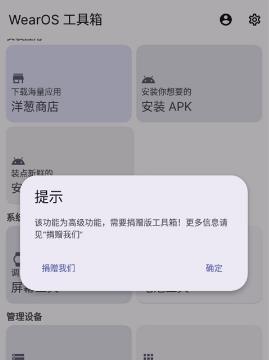
1.打开WearOS工具箱App,使用工具箱连接好手表之后,点击功能栏,第一个是洋葱商店下载,第二个是安装本地apk,第三个是多重apk
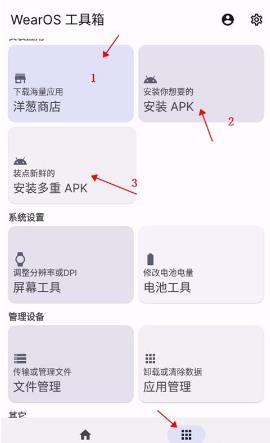
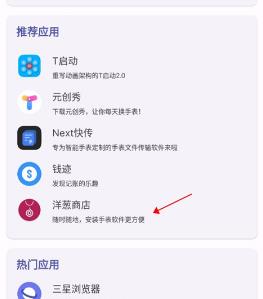
2.进入洋葱商店之后,找到自己喜欢的商店点击
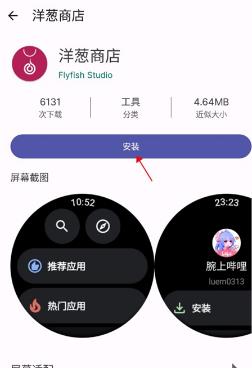
3.然后点击安装,等待下载完成安装即可
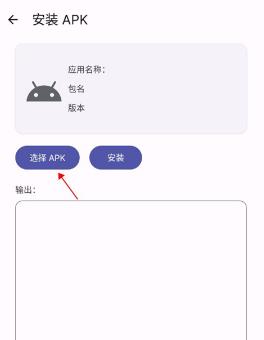
4.选择本地安装的话,只需要选择apk,然后点击安装过的应用即可
5.而最后的多重apk则是需要捐赠版才可体验
WearOS工具箱怎么打开ADB调试
1.打开WearOS工具箱App,进入系统设置,点击最底下的系统

2.点击关于
3.点击版本号 7 次,进入开发者模式

4.返回上一级,点击开发者选项
5.点击 ADB 调试,打开 ADB 调试
6.点击通过 WLAN 调试,打开 WLAN 调试

WearOS工具箱App怎么连接小天才手表
1.确保手机已经安装小天才手表App,并且手机可以正常访问互联网
2.打开WearOS工具箱App,点击“添加设备”按钮,进入设备添加页面
3.点击“小天才”按钮,进入小天才手表添加页面
4.按照页面提示,输入手表的IMEI号码(可以在手表设置页面中找到),然后点击“下一步”按钮
5.在弹出的页面中,输入手表的初始密码(可以在手表说明书或手表设置页面中找到),然后点击“完成”按钮
6.等待一段时间,直到页面显示手表已经连接成功

WearOS工具箱怎么连接OPPO Watch
1.开启开发者模式与 USB 调试
①在手表上进入:设置--系统--关于--版本号?,连续点击 7 次直至提示“已开启开发者模式”
②返回设置主菜单,进入 开发者选项,开启 USB 调试
2.连接 OTG 与手机
①使用 OTG 转接线 将 OPPO Watch 与手机(如 OPPO Find X)连接
②手机需支持 OTG 功能,并确保电量充足(部分手机在电量低于 20% 时无法识别 OTG 设备)
3.通过 Chrome 或 Termux 连接 ADB
①在手机浏览器中打开 ADB for Wear OS
②按页面提示操作,获取手表 IP 地址,并完成 WiFi 调试授权
③或使用 Termux 安装 ADB 工具后手动连接
4.使用 Wear OS 工具箱安装 APK
①在手机上安装 Wear OS 工具箱
②连接成功后,点击“安装本地 APK”选择已下载的 .apk 文件进行安装
(注意:部分 OPPO Watch 型号在连接 OTG 后可能需在手表端手动授权 ADB 调试权限 )

WearOS工具箱故障排查教程
一、手表很容易掉线
1.根据 WearOS 系统连接规则:
启用WLAN后,您的手表会根据下列情况自动开启或关闭WLAN,以节省电量:
应用需要使用WLAN时
省电模式已开启时
手表充电时
手表更新时
手表不在手机附近时
手表无法连接到WLAN时
3.其他情形
您的手表会优先使用蓝牙而不是WLAN,而WearOS工具箱将无法工作。
请在使用工具箱时关闭手机或手表的蓝牙,以稳定WLAN连接。
连接状态一直显示离线,手表却没有弹出授权窗口?
二、连接状态已知显示离线,手表却没有弹出授权窗口
手表连接后需要进行授权,否则将显示离线。但是,部分手机在连接后,手表不会弹出授权提示。同时,连接状态始终为离线。
您可以尝试断开连接,然后重试。若您的手表一直无法弹出授权提示,可能是因为手机不支持这个ADB版本。
您可以在设置内进行切换。
三、此ADB版本不支持手机系统
ADB版本与手机Android版本相匹配,但是,默认使用的最高版本不一定支持您的系统。
若遇此提示代表 ADB 版本肯定不支持您的手机系统。
您可以在设置内进行切换。
WearOS工具箱怎么连接网络
1.手表端开启调试:进入手表「设置」>「系统」>「关于」,连续点击版本号 7 次开启开发者模式;返回进入「开发者选项」,打开"ADB 调试"和"通过 WLAN 调试",记下显示的IP 地址和端口号(如 192.168.x.x:5555)
2.确保同网环境:将手机和手表连接至同一个 Wi-Fi 网络(注意:部分手表不支持 5GHz 频段,需连 2.4GHz)
3.工具箱发起连接:打开手机上的"WearOS 工具箱”App,在首页输入刚才记录的IP 地址和端口,点击连接;若提示授权,请在手表屏幕确认“允许调试”
4.故障排查:若连接失败,尝试暂时关闭蓝牙(避免优先走蓝牙通道)、点亮手表屏幕后再重试,或重启路由器/设备
WearOS工具箱的常见问题
1.如何确保下载的应用不会影响手表性能?
答:所有上架应用都经过严格测试和人工审核,确保其运行效率和资源占用符合标准
2.下载的应用出现闪退问题该如何处理?
答:建议先检查手表系统版本是否兼容,或尝试重新下载安装装,问题持续可联系客服反馈
3.家长控制功能可以设置哪些限制?
答:支持设置使用时长限制、特定应用禁用、下载权限管理等多项管控功能
4.遇到喜欢的应用但手表不兼容怎么办?
答:可以联系开发者反馈适配需求,或关注后续版本更新通知
WearOS工具箱功能介绍
1.专为安卓手表打造,功能非常实用的工具箱,各种服务都是很方便的
2.界面设计简洁干净,可以很完美的适配Android13及HarmonyOS3系统
3.功能非常强大,所有功能支持免费使用,可以很轻松的管理智能手表的一切